
Iedereen in je team weet wat de volgende stap is
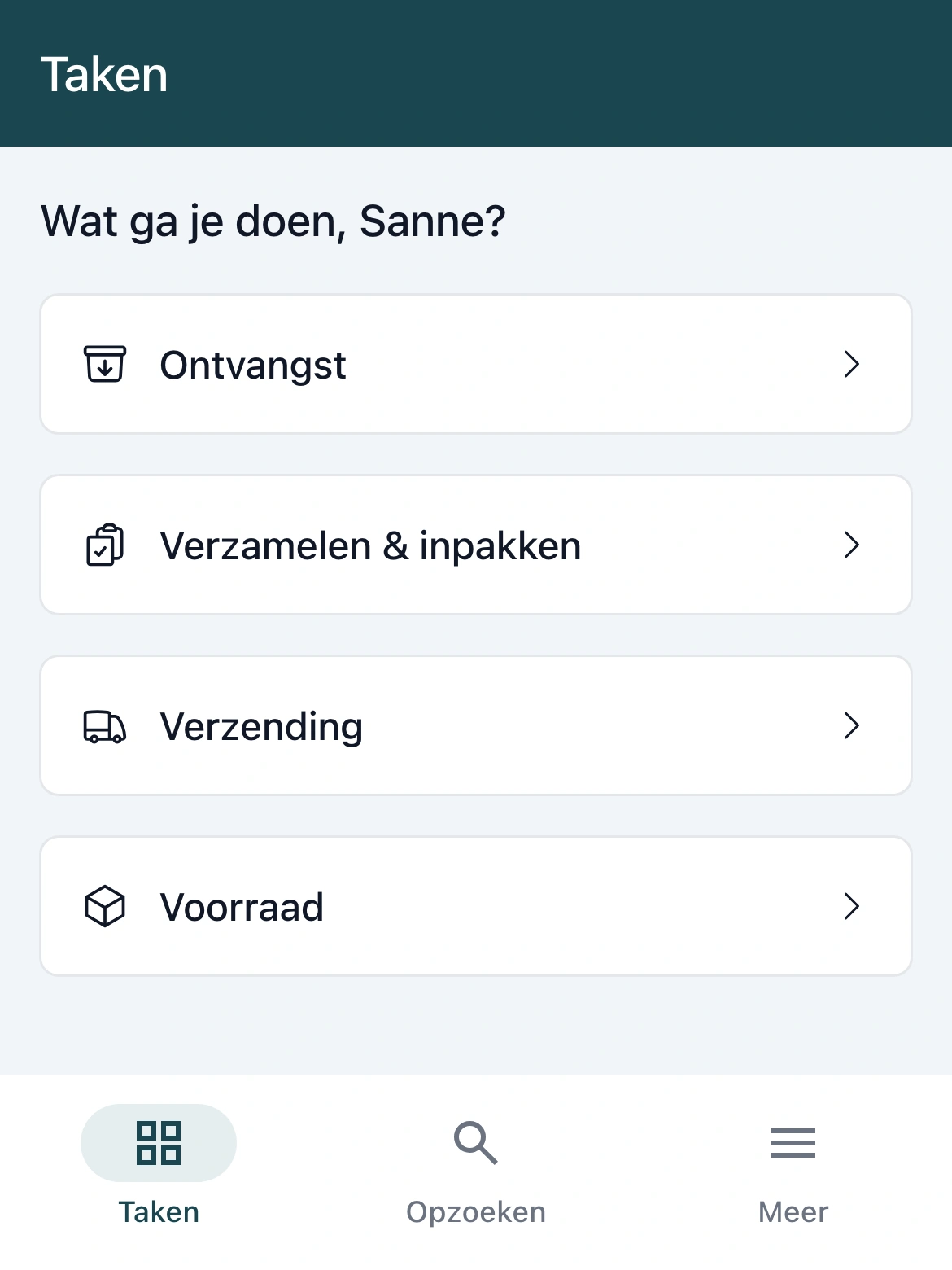
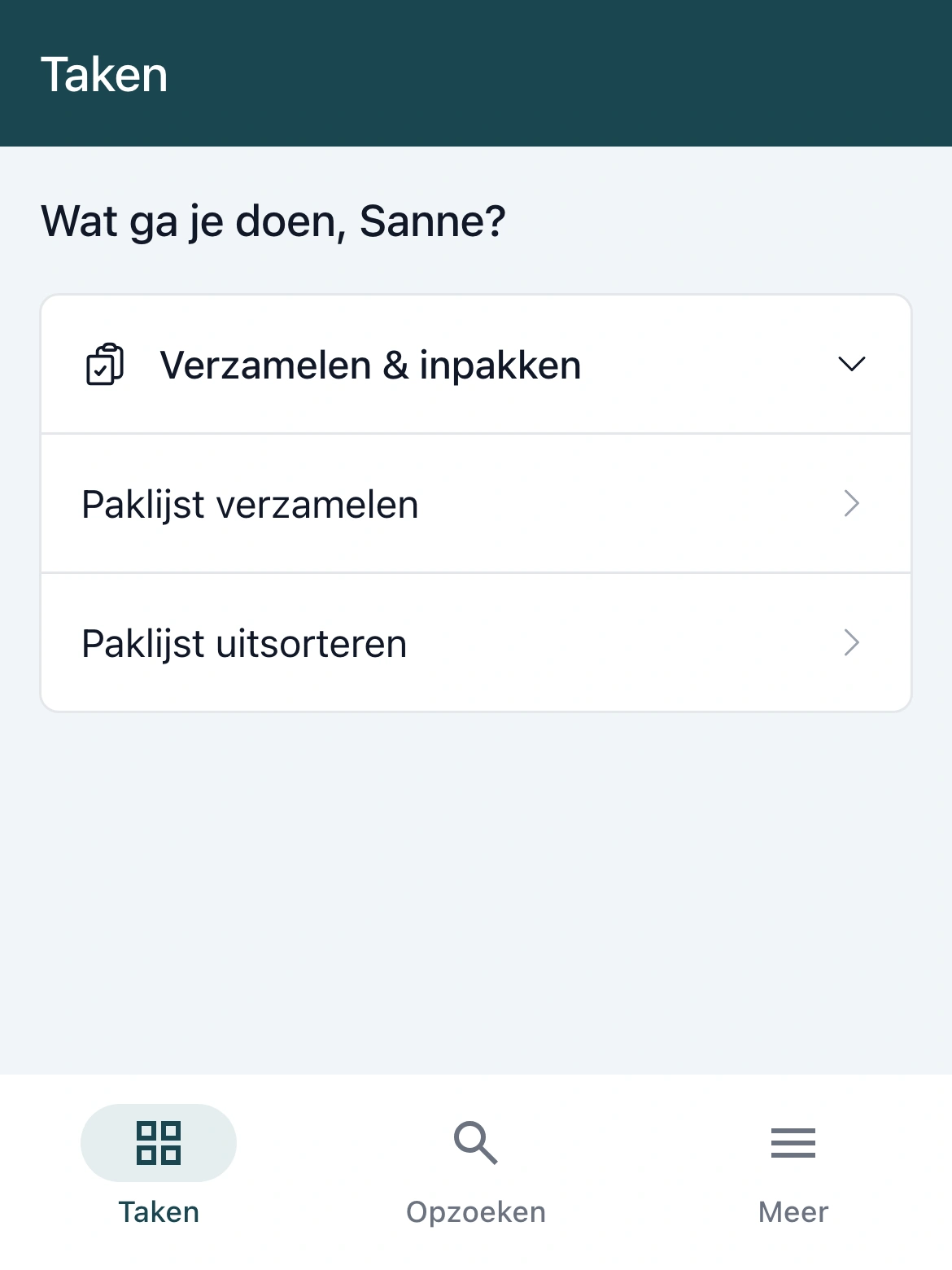
Je team kiest een taak en ziet bij elke stap wat er moet gebeuren, op een handheld of een gewone telefoon.
Drukke week? Een tijdelijke kracht werkt meteen mee
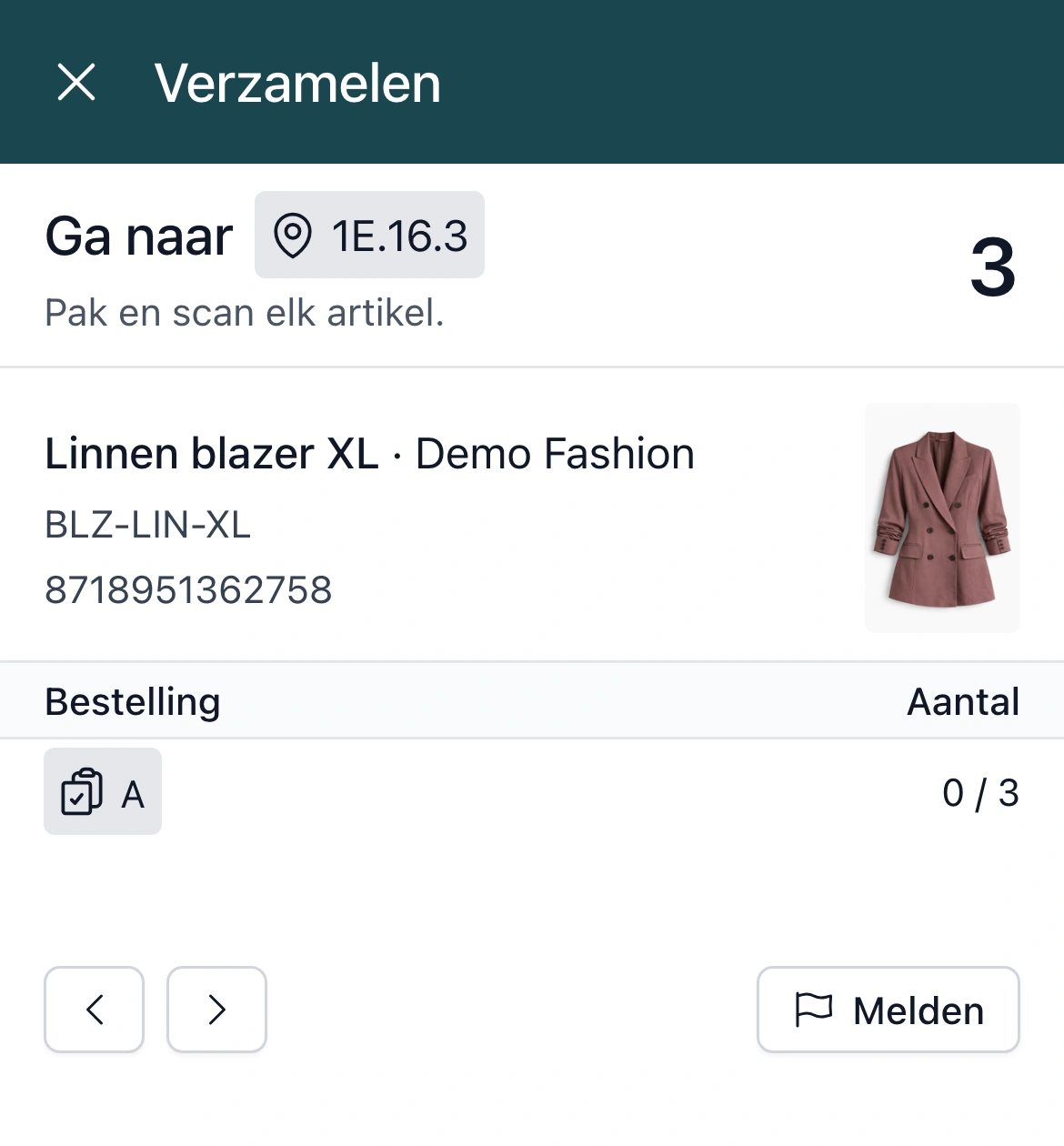
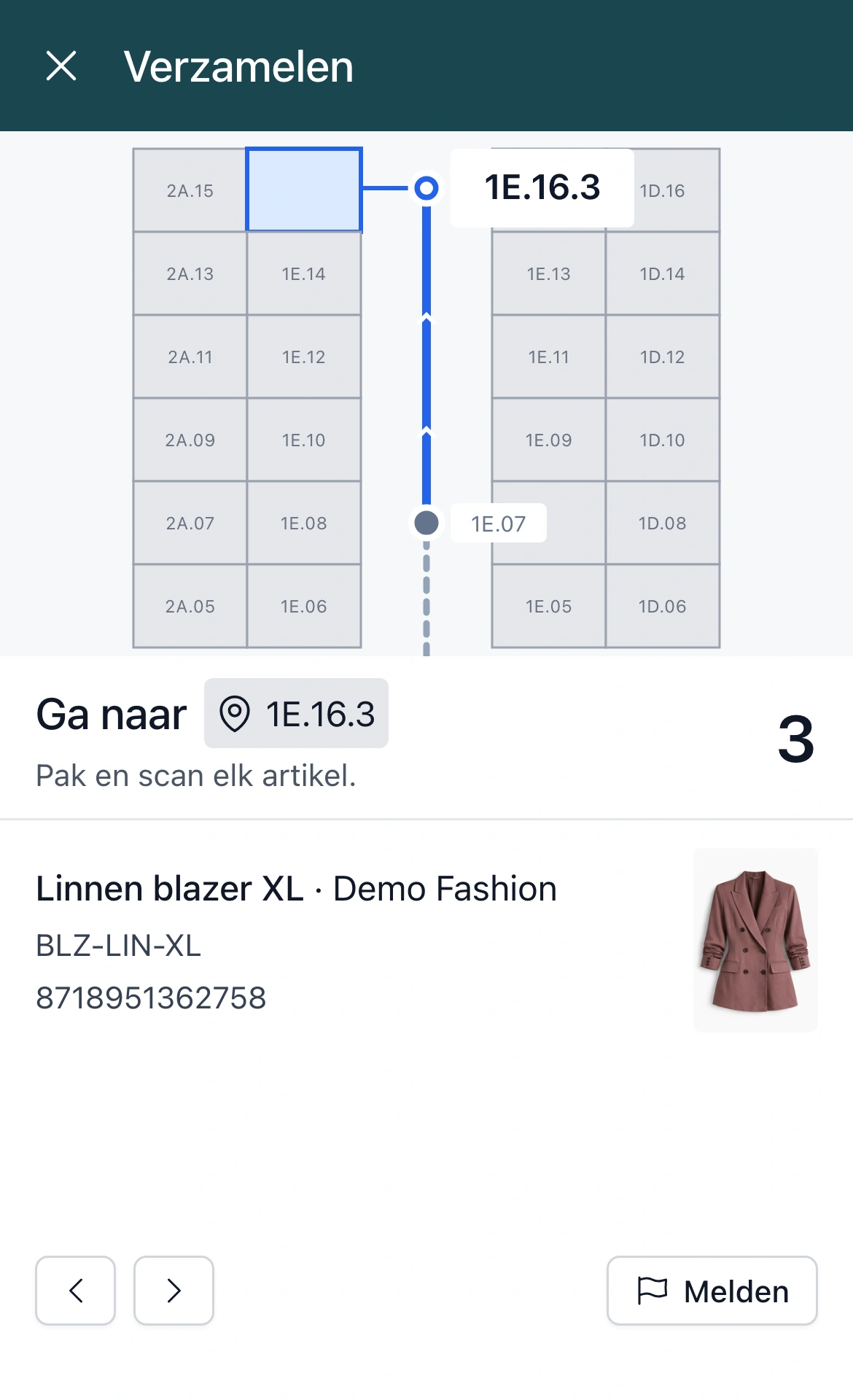
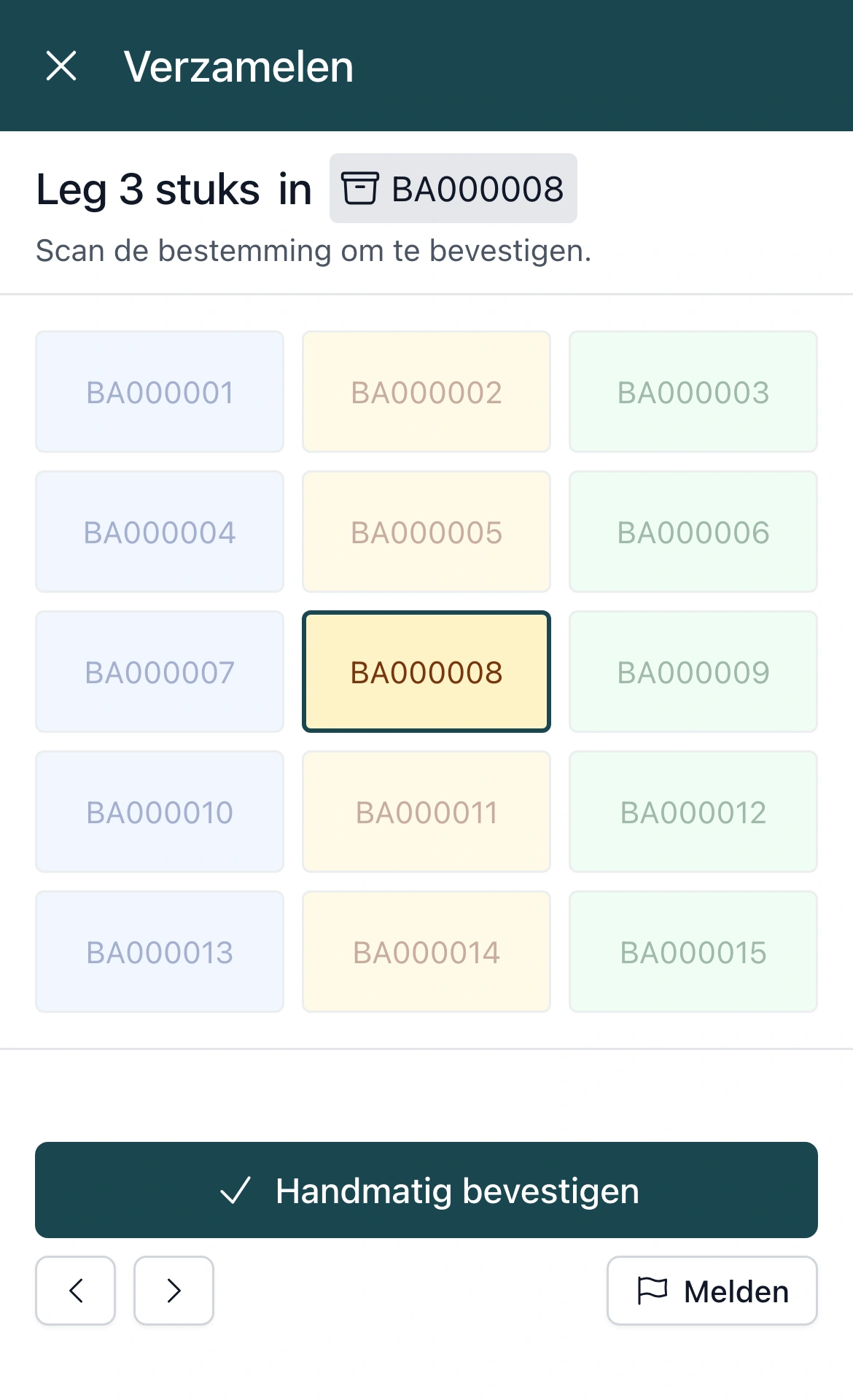
In drukke weken of met tijdelijke krachten wil je niet eerst iedereen de indeling en de werkwijze leren. Een collega opent een taak en ziet naar welke locatie hij loopt, welk product hij pakt en in welke bak het gaat.
Ieder ziet de taken die bij zijn werk horen
Een tijdelijke kracht hoeft niet te weten welke taken voor hem zijn. Per medewerker zet je aan wat hij mag, van inchecken tot voorraad tellen, en meer ziet hij in de app niet.
Ook verzamelen of inpakken zonder scannen is een recht dat je per medewerker aanzet.
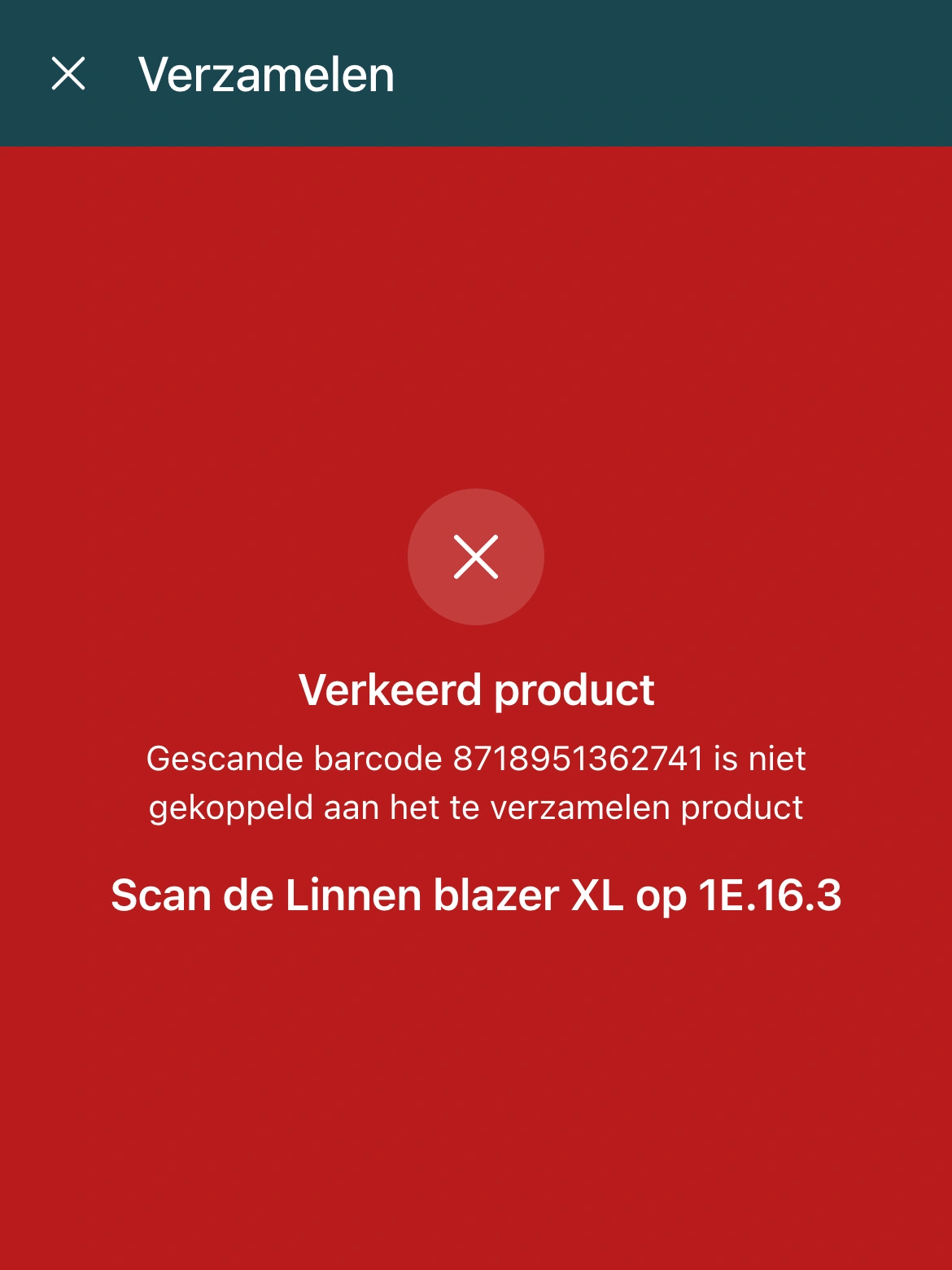
Een fout valt op voordat hij in het pakket zit
Je team scant bij elke stap, van inboeken en inruimen tot verzamelen en tellen. Een verkeerd product, te veel stuks of de verkeerde bak valt daardoor meteen op: het scherm schudt en het apparaat trilt. Je herstelt het waar het gebeurt, en niet pas een stap later bij het verzamelen of inpakken, of als je klant belt.
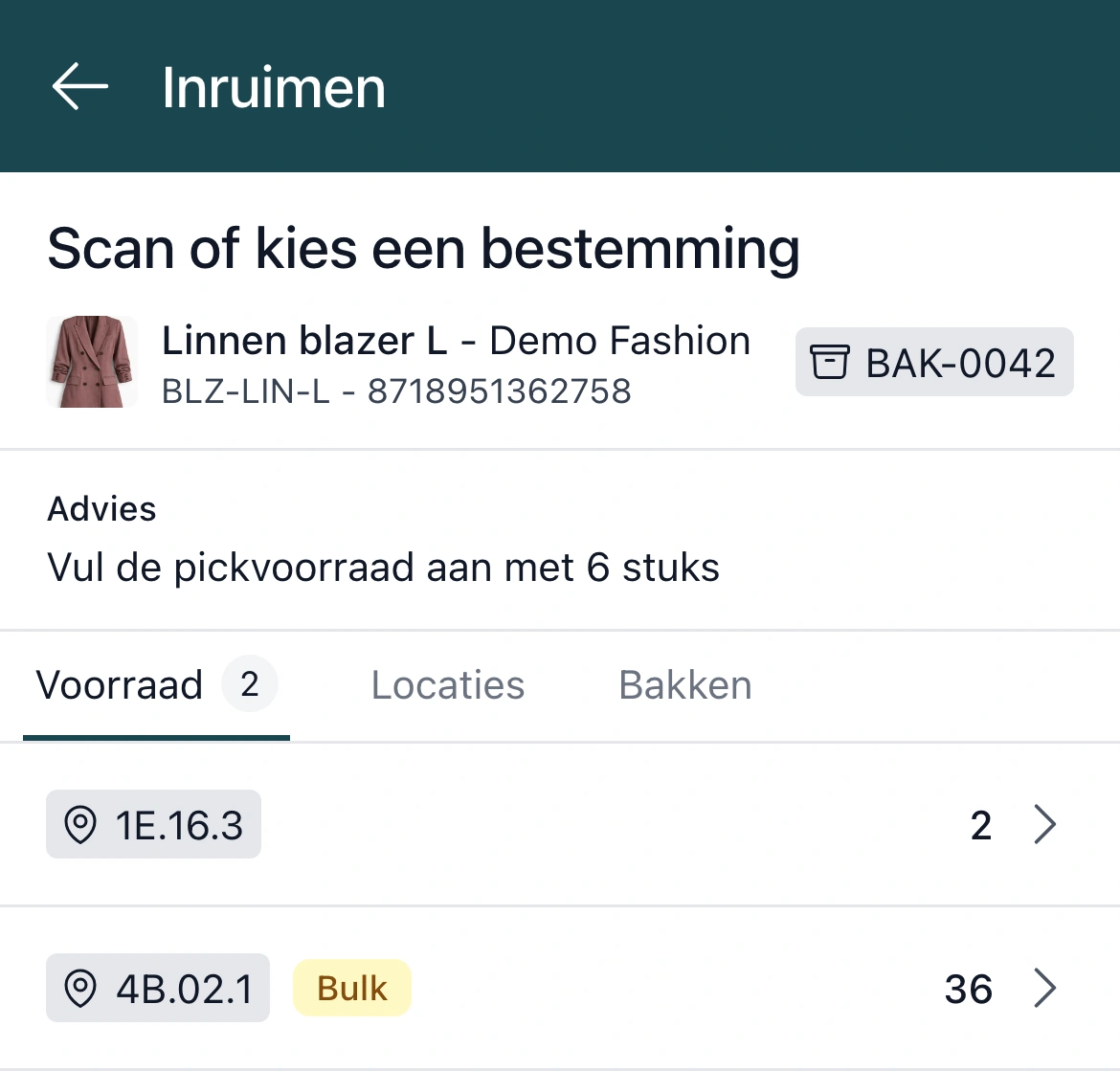
Voorraad staat waar je hem neerzet
Bij inboeken, inruimen, bijvullen en verplaatsen scan je de locatie waar je de voorraad neerzet. Met die scan staat hij direct op die locatie, zodat je team hem bij het verzamelen daar ook vindt.
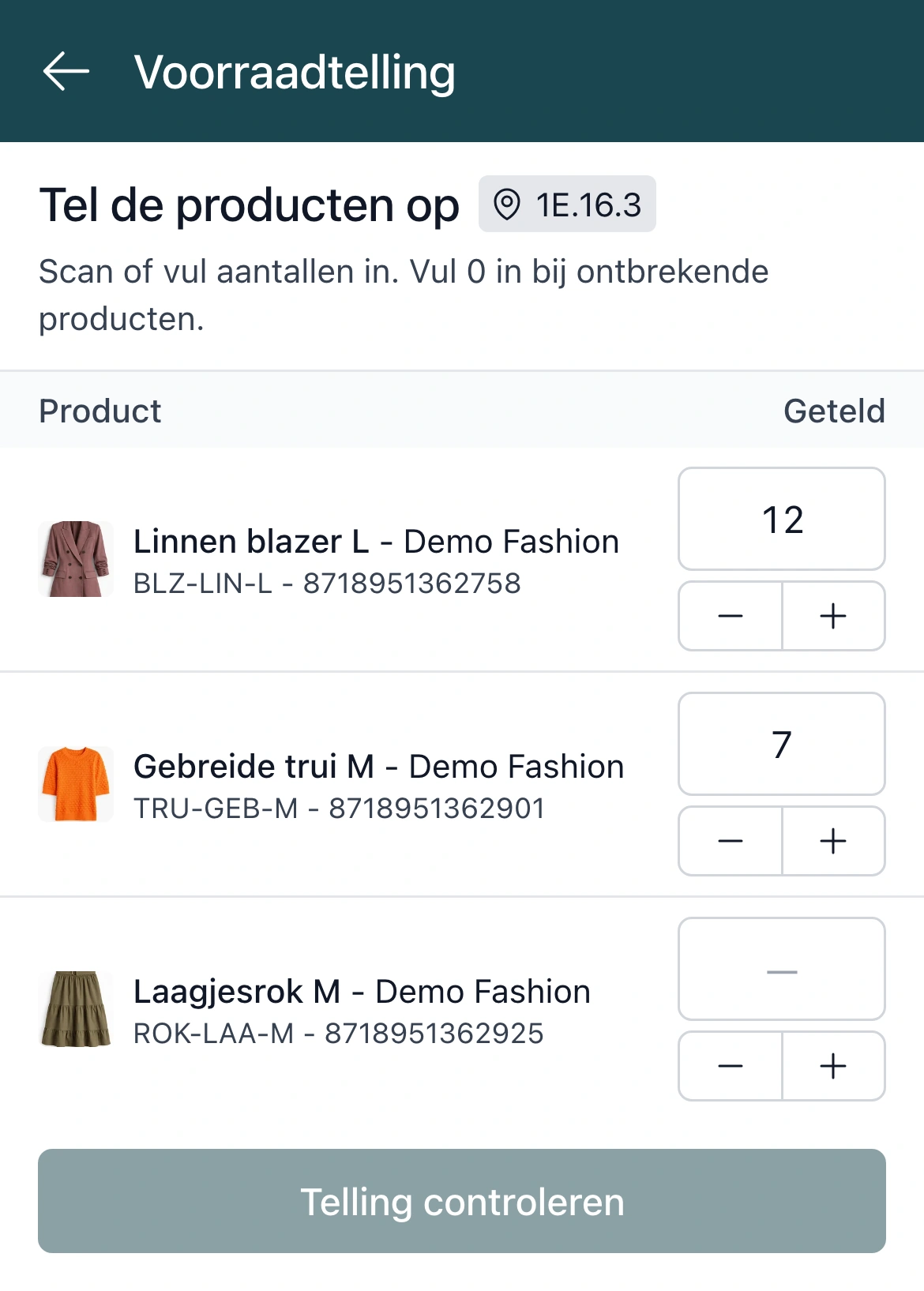
Klopt een locatie niet? Tel hem meteen
Ligt er minder dan er zou moeten liggen, dan telt een collega die locatie direct in de app, zonder eerst een telling te maken. Na het opslaan klopt de voorraad, ook in je webshop. Voor vaste telrondes kies je de locaties en telt je team ze tussen het andere werk door.
Scan met een handheld of met de camera
Verwerk je veel bestellingen per dag, dan is een handheld met ingebouwde scanner handig. Een kleiner team scant met de camera van een Android-telefoon, iPhone of iPad.
Delen collega's een apparaat, dan meldt iedereen zich na een herstart opnieuw aan met een eigen account. Zo weet je per product wie de voorraad veranderde.
Alle taken op de vloer
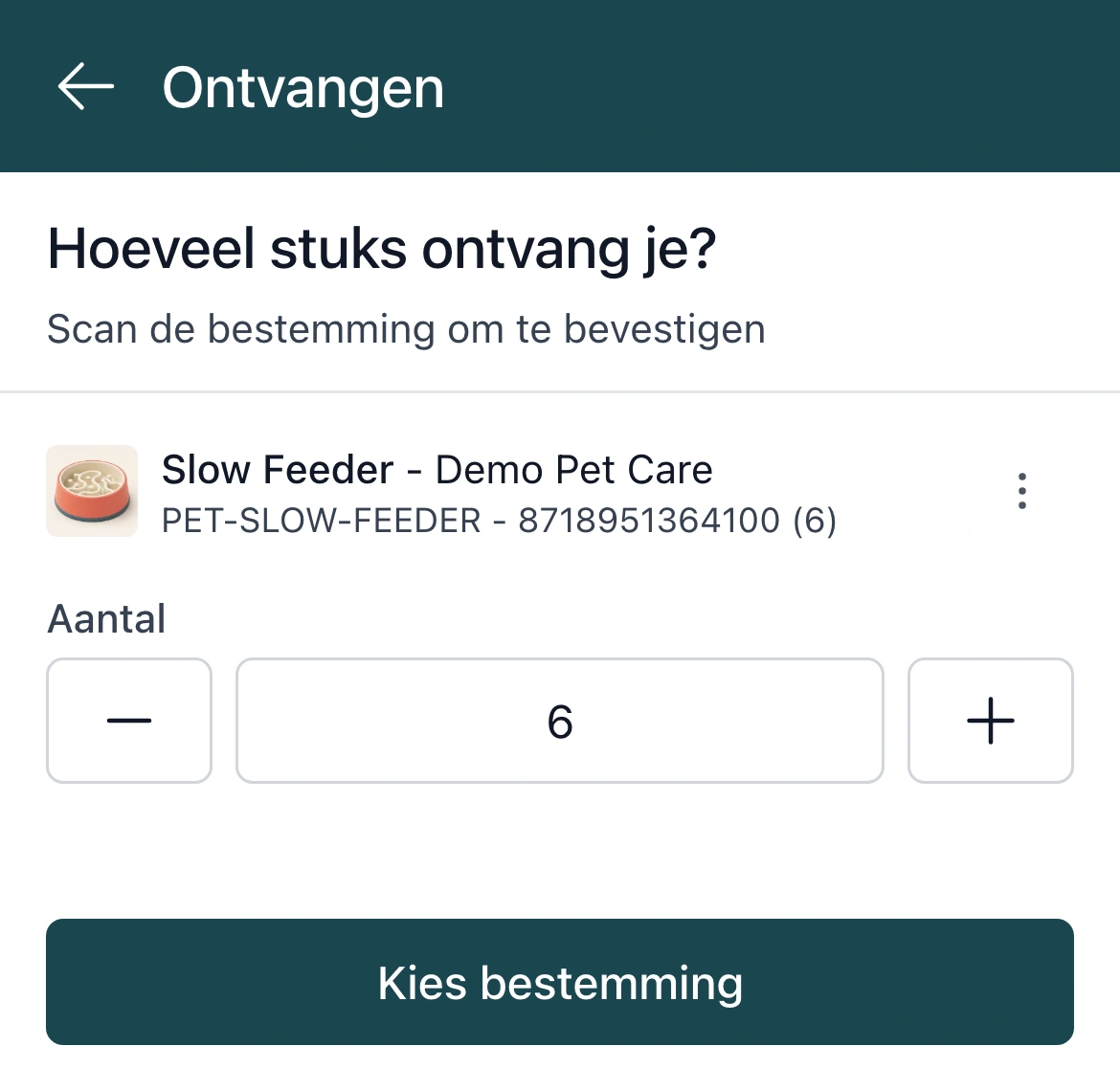
Ontvangst
Check pakketten en pallets in bij aankomst, boek de inhoud in en verwerk retouren, met foto's van wat beschadigd binnenkomt.
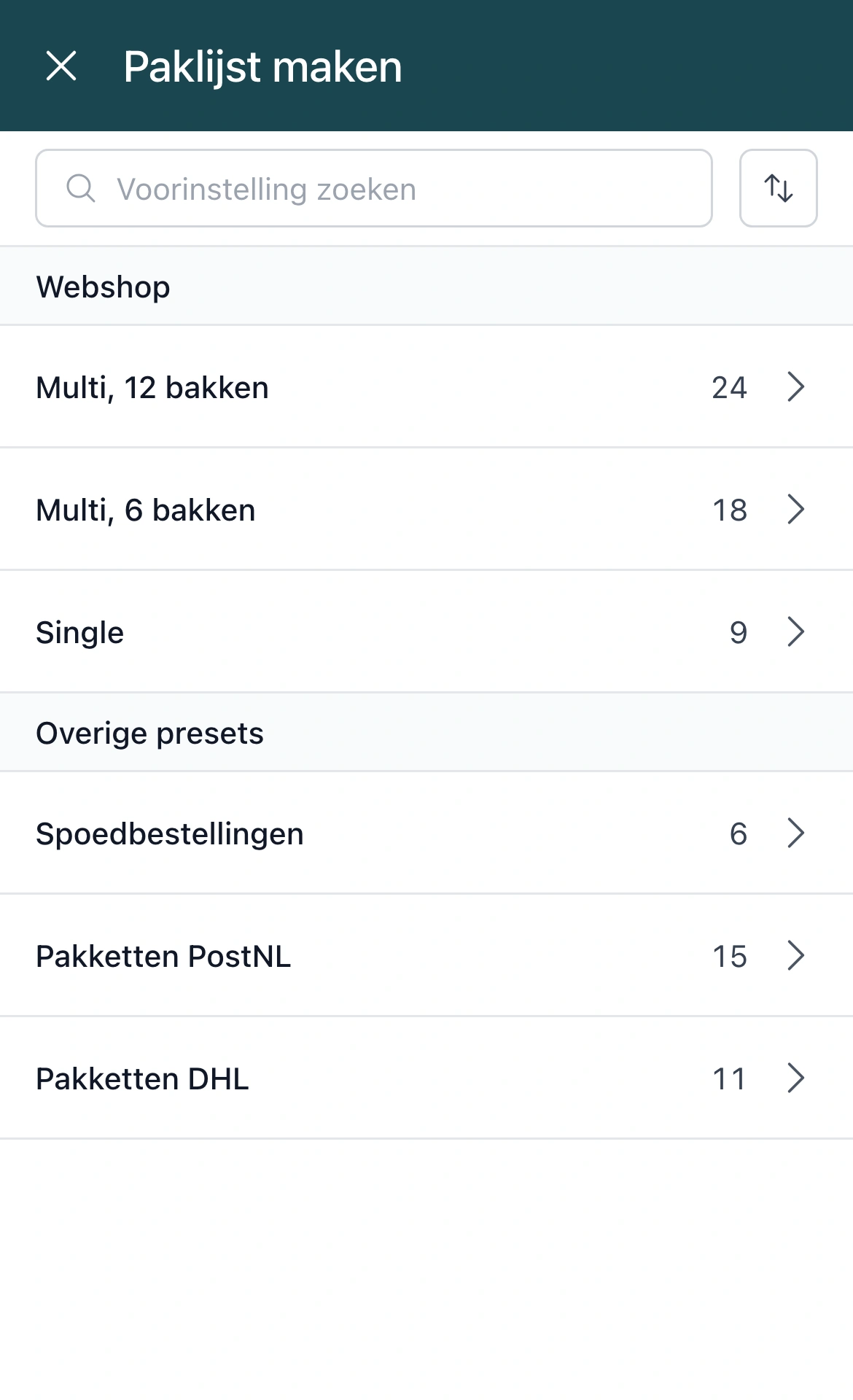
Verzamelen
Maak een paklijst op het moment dat je gaat verzamelen, volg de looproute en sorteer na je pickronde uit per bestelling.
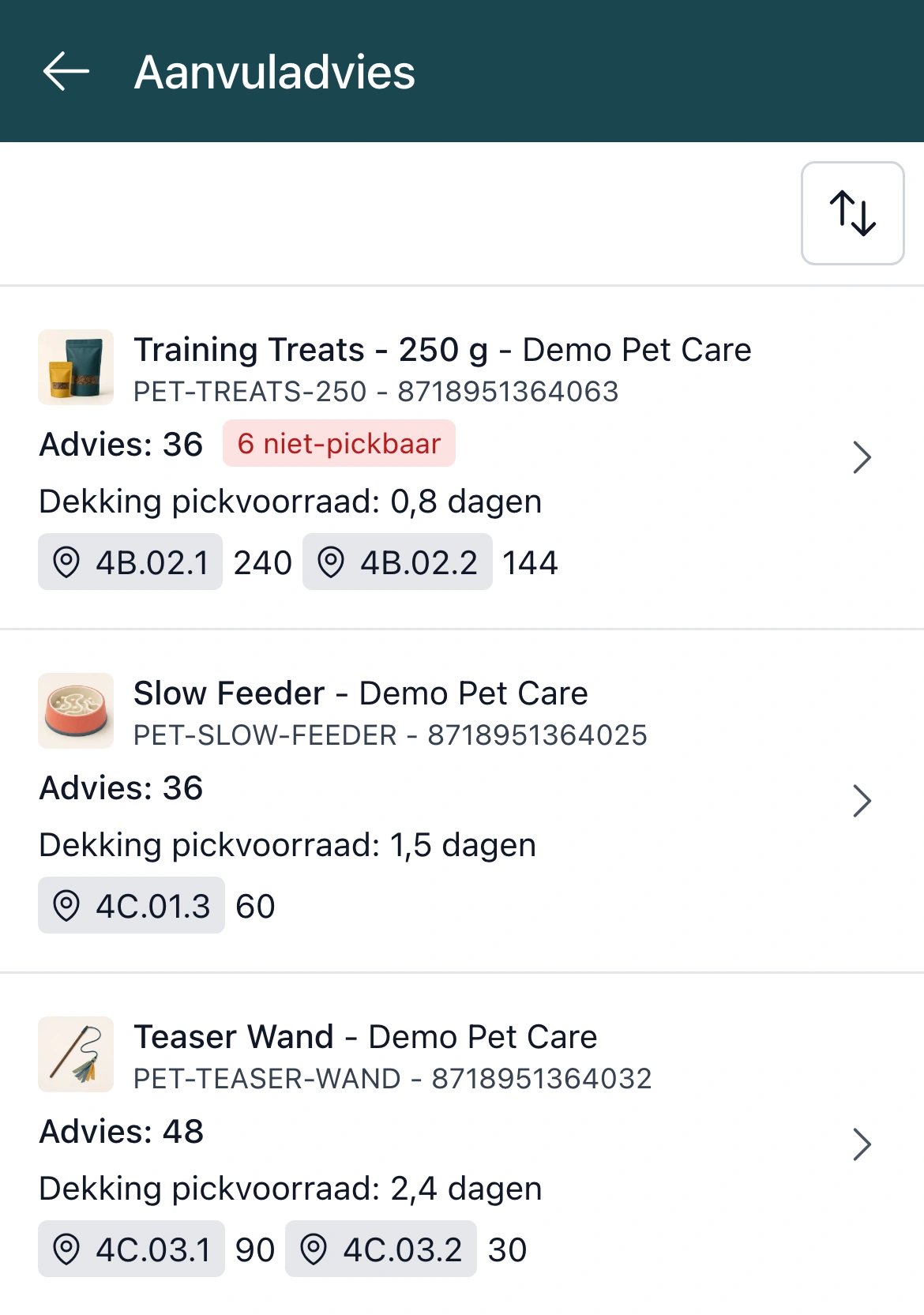
Bijvullen
Vul picklocaties bij met het aanvuladvies, zodat je team niet naar de bulk hoeft te lopen.
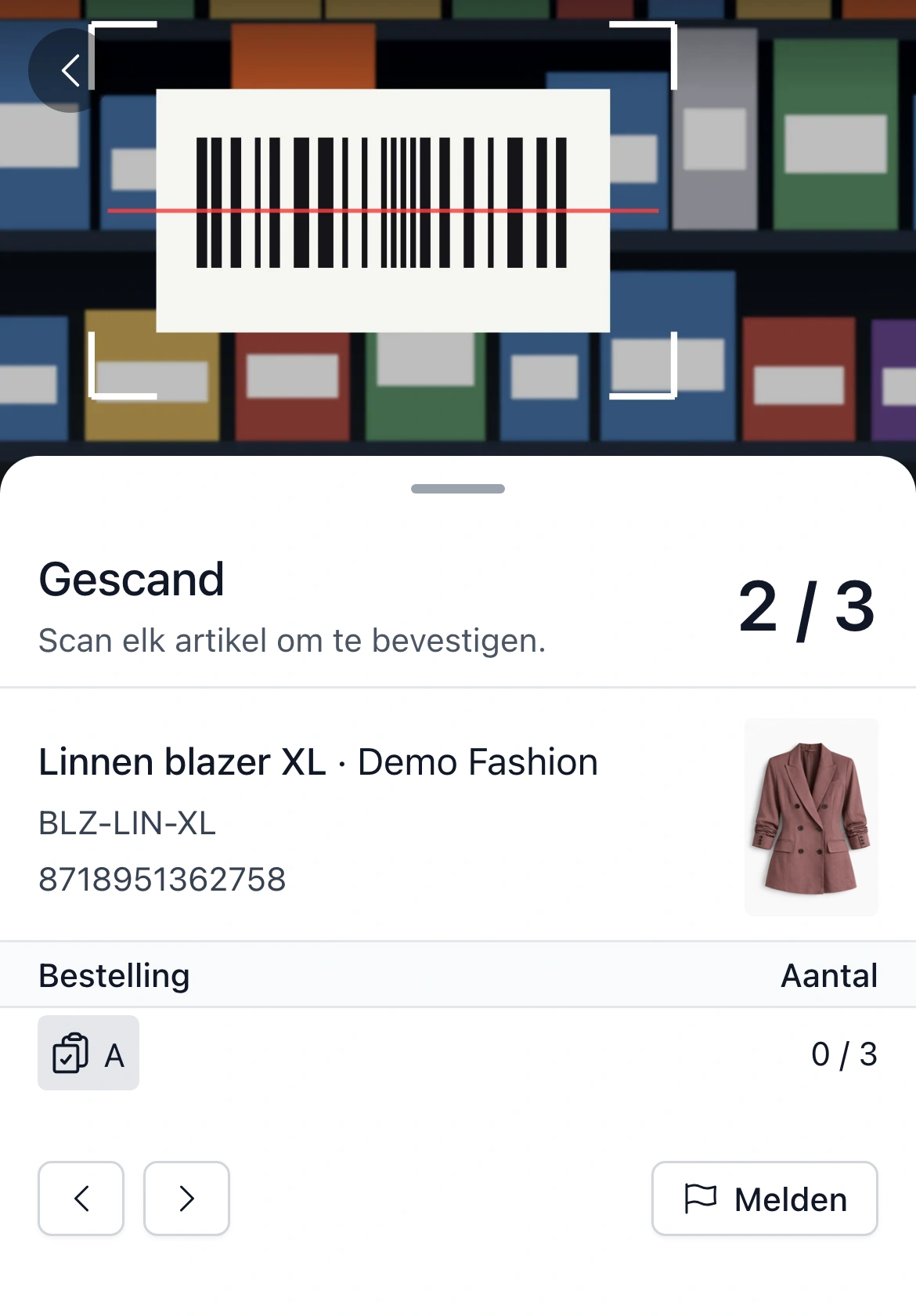
Inpakken
Scan de bak en de juiste bestelling gaat open, aan de inpaktafel of in de app.
Zendingen sorteren
Scan het verzendlabel en je ziet in welke container het pakket hoort, zodat elk pakket bij de juiste ophaler klaarstaat. Bij vertrek kies je welke containers meegaan.
Pickprobleem melden
Ligt een product er niet of is het beschadigd, dan meld je dat met een reden en verzamel je verder. Een collega lost het later op door de bak te scannen.
Partijen en serienummers
Verkoop je voedsel of cosmetica, dan registreer je bij het inboeken het lotnummer en de houdbaarheidsdatum. Serienummers scan je per stuk.
Voorraad van meerdere klanten
In een fulfilmentcenter zie je bij elke scan van welke klant het product is, ook als twee klanten dezelfde barcode gebruiken.
Opzoeken
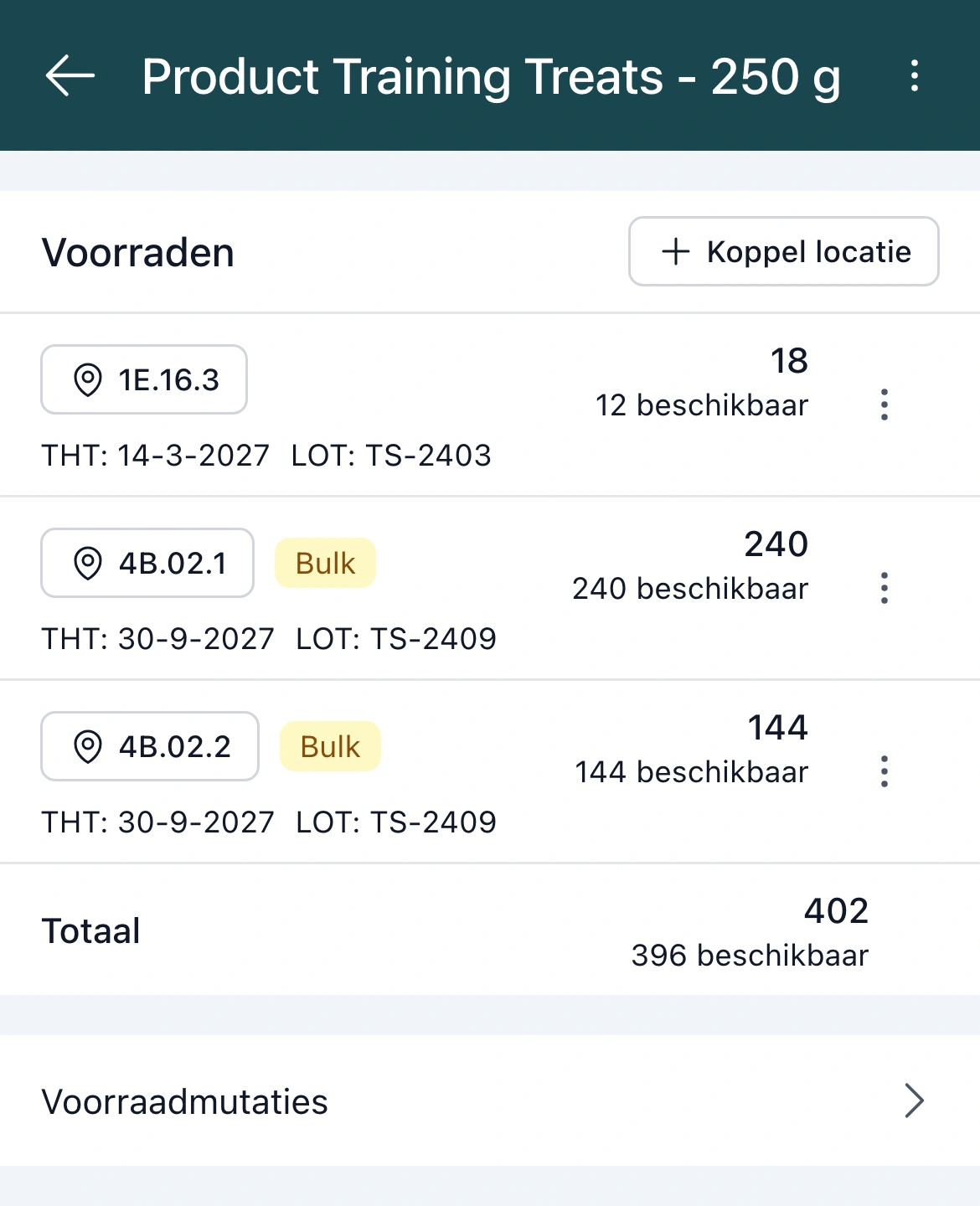
Zoek een product, locatie, levering of paklijst op en zie meteen waar de voorraad ligt, met per locatie wat er beschikbaar is.
Veelgestelde vragen over de magazijnapp
Een handheld met ingebouwde scanner, een Android-telefoon of -tablet, een iPhone of een iPad. Je installeert de app via Google Play of de App Store.
Zet je team aan het werk met de app
Probeer 14 dagen gratis, of vraag een demo aan en we laten zien hoe het in jouw magazijn werkt.