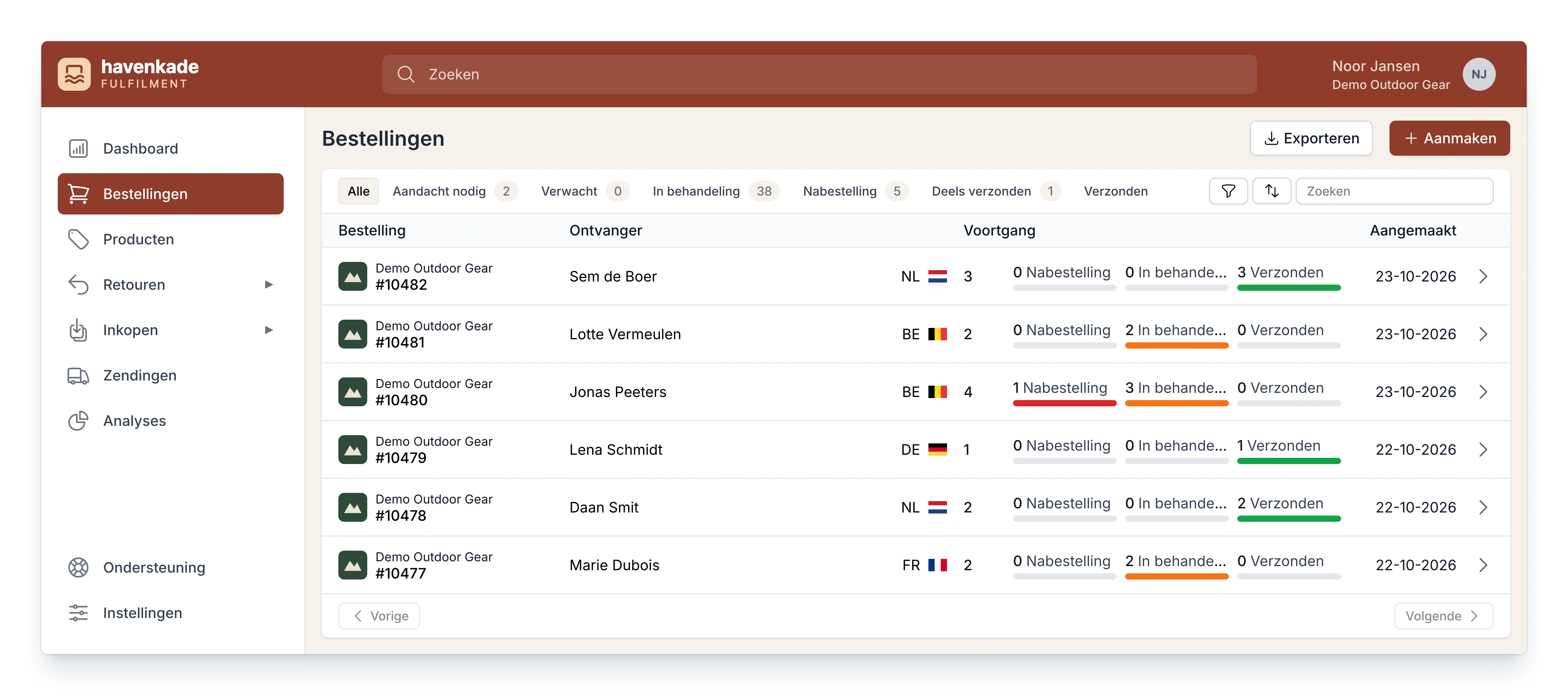
Je klanten regelen het zelf, in jouw portaal
Je klant ziet zijn voorraad en bestellingen, past ze zelf aan tot je team ermee begint en stelt zijn vragen bij de bestelling. Op je eigen domein, in jouw huisstijl.
Jouw portaal, niet dat van je software
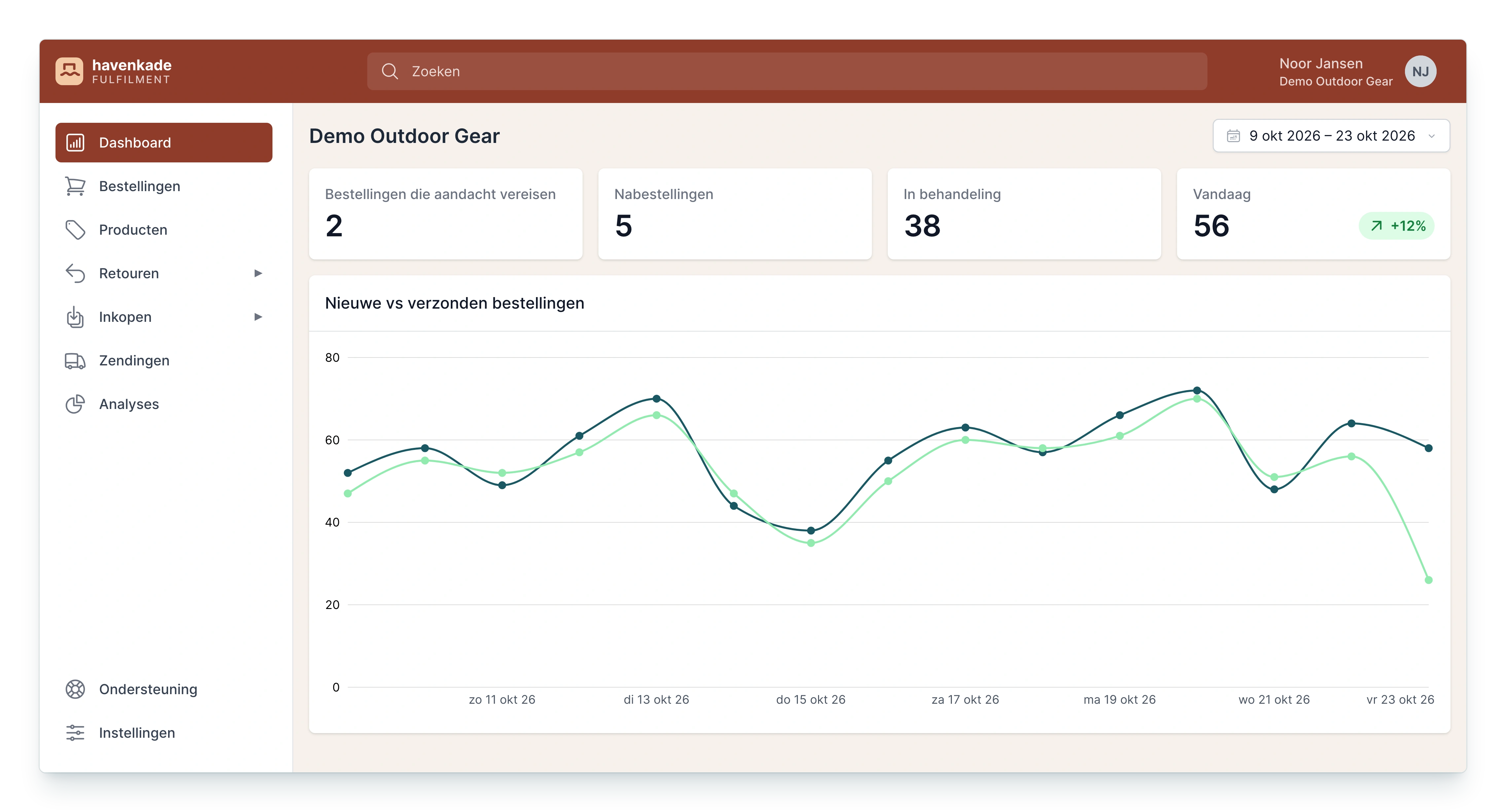
Je klant ervaart het portaal als jouw dienst. Hij ziet jouw naam, jouw logo en jouw kleuren, op jouw domein.
- Je eigen domein
- Je klant logt in op mijn.jouwbedrijf.nl.
- Logo, kleuren en favicon
- Op de inlogpagina, in de bovenbalk, op de knoppen en in het tabblad.
- Een uitnodiging in jouw naam
- De eigenaar krijgt een e-mail van jou en nodigt zelf zijn collega's uit.
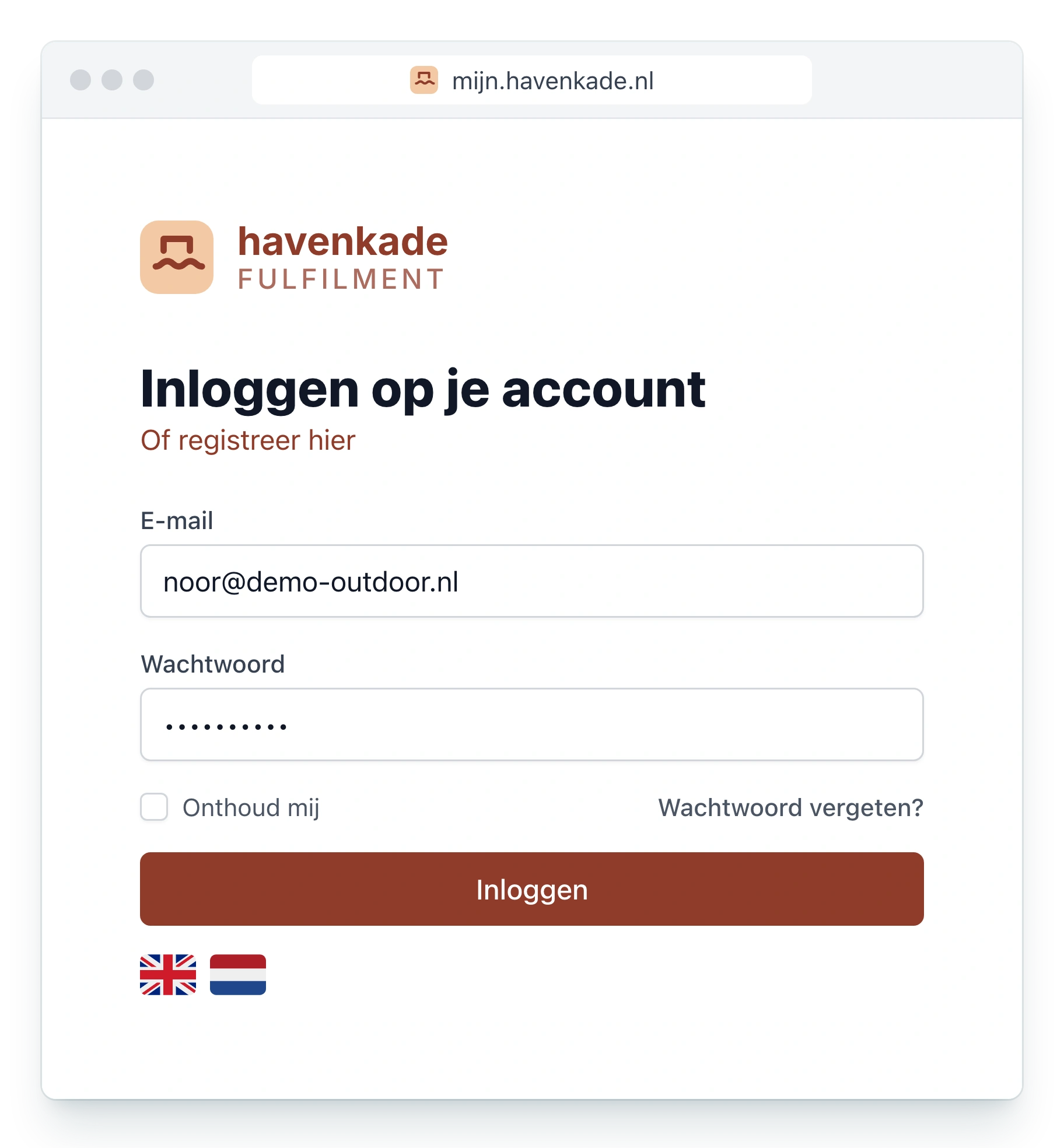
Je klant heeft zelf de regie
Wil een ontvanger toch iets anders, dan hoeft je klant niet te wachten tot jij reageert. Zolang je team nog niet met de bestelling bezig is, regelt hij het zelf.
Wijzigen tot verzending
Een ander adres, aantal of product past je klant zelf aan, tot de bestelling is verzonden.
Vasthouden of annuleren
Moet een bestelling even wachten, dan houdt hij hem vast. Annuleren kan zolang je team er nog niet mee bezig is.
Zelf aanmaken en terugsturen
Een bestelling zonder webshop maakt hij zelf aan, en een retour meldt hij aan vanuit de bestelling.
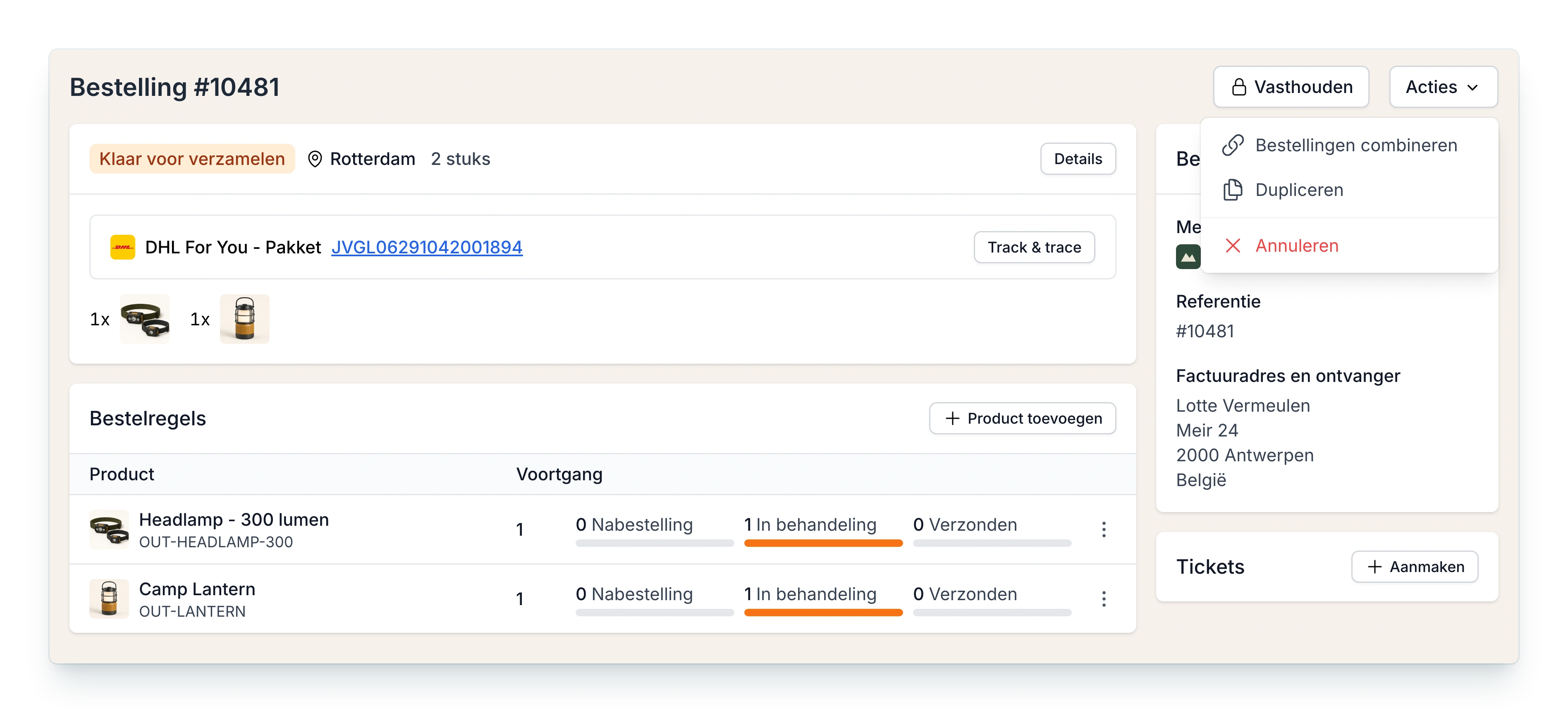
Wat je klant verder zelf regelt
Leveringen zelf aanmelden
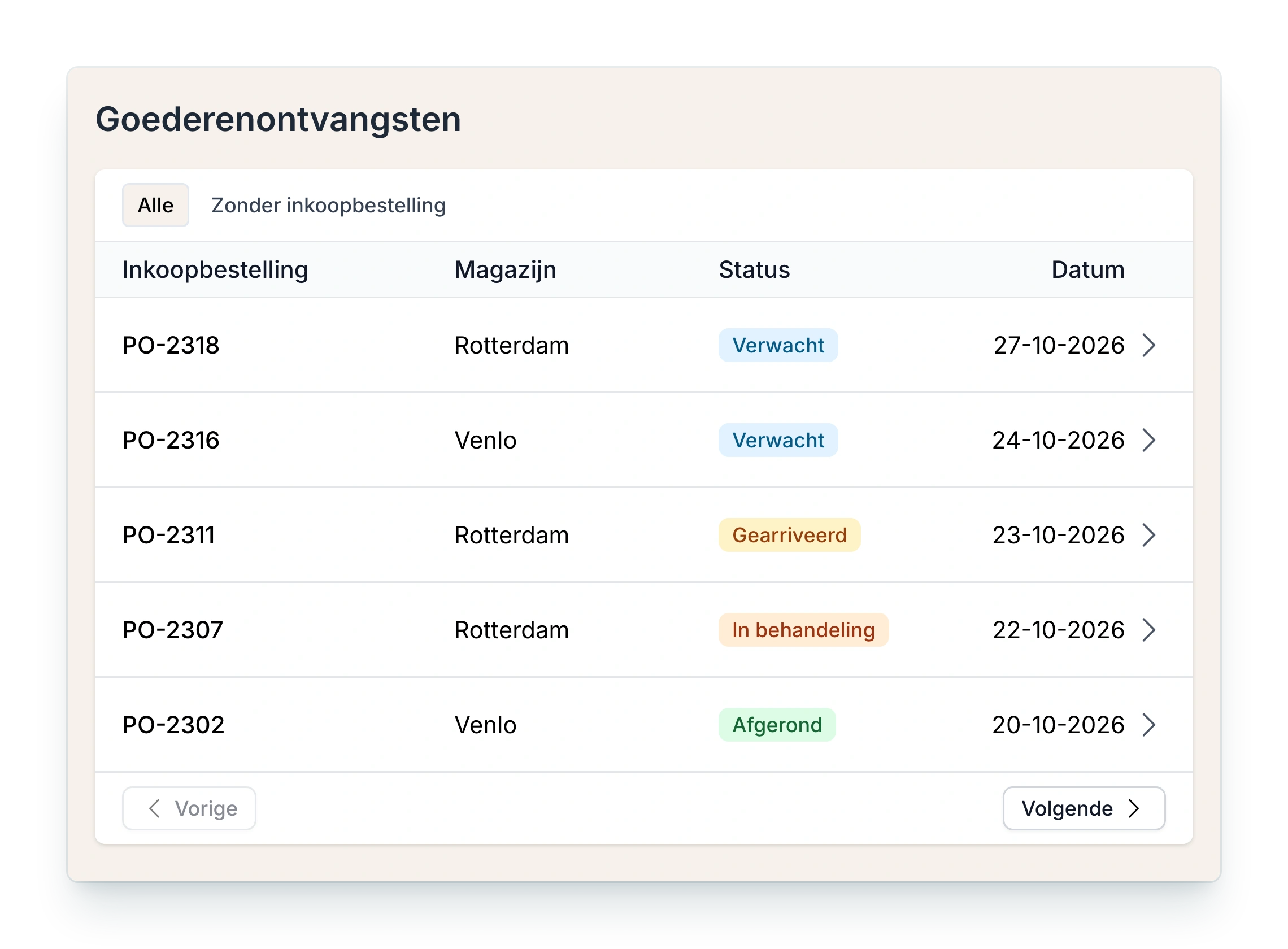
Levert je klant nieuwe voorraad aan, dan meldt hij de levering zelf aan met datum, vervoerder en zendingsnummers, of print hij labels als de leverancier die niet heeft. Bij aankomst vindt je team de juiste ontvangst met één scan, en je klant volgt per product elke levering, van verwacht tot afgerond.
Altijd weten hoeveel hij kan verkopen
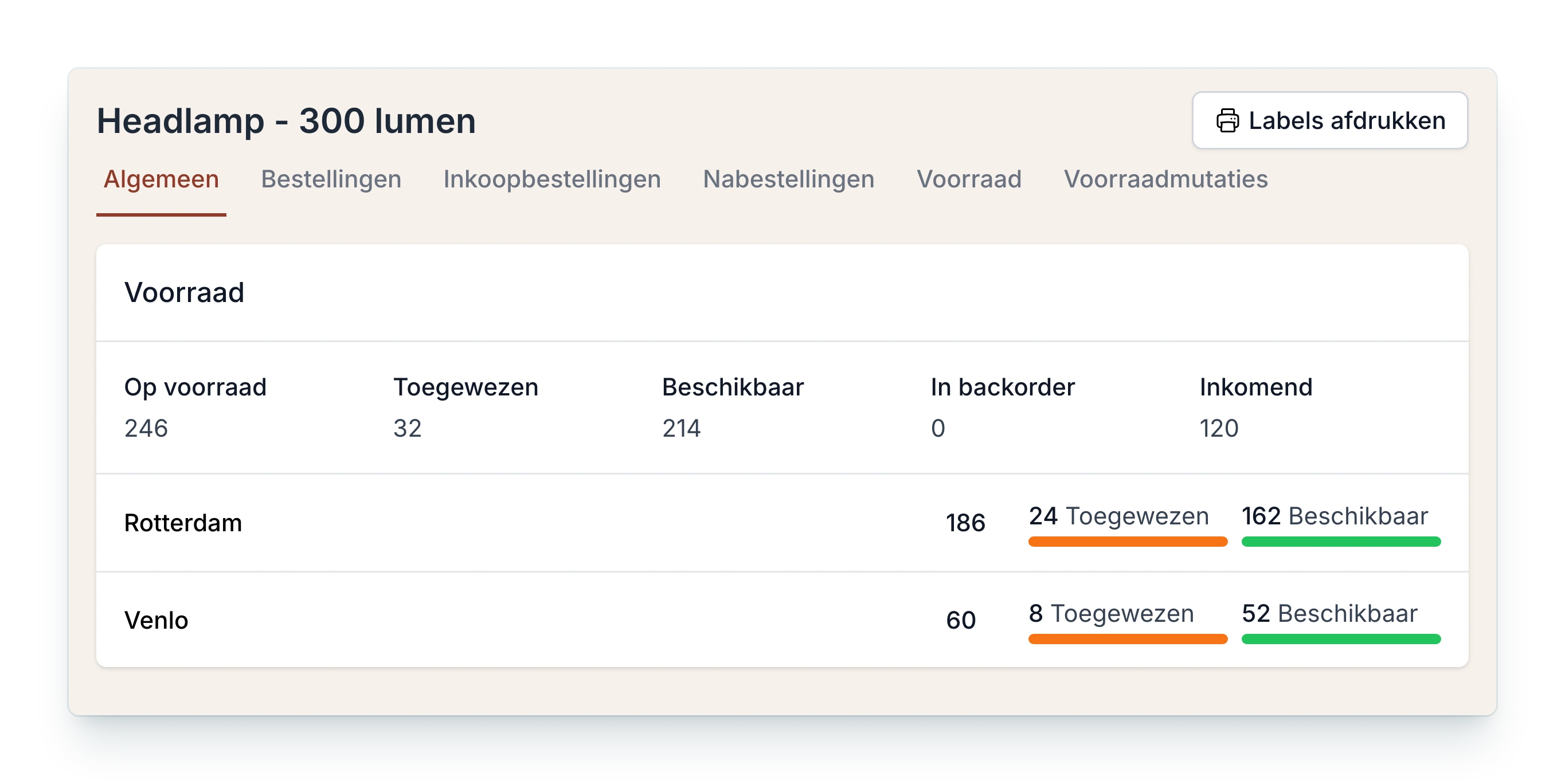
Per product en per magazijn ziet je klant wat beschikbaar is, wat al aan bestellingen is toegewezen en wat er nog binnenkomt. Is zijn webshop gekoppeld, dan krijgt die de beschikbare voorraad direct, zodat hij niet meer verkoopt dan er ligt.
Vragen bij de bestelling
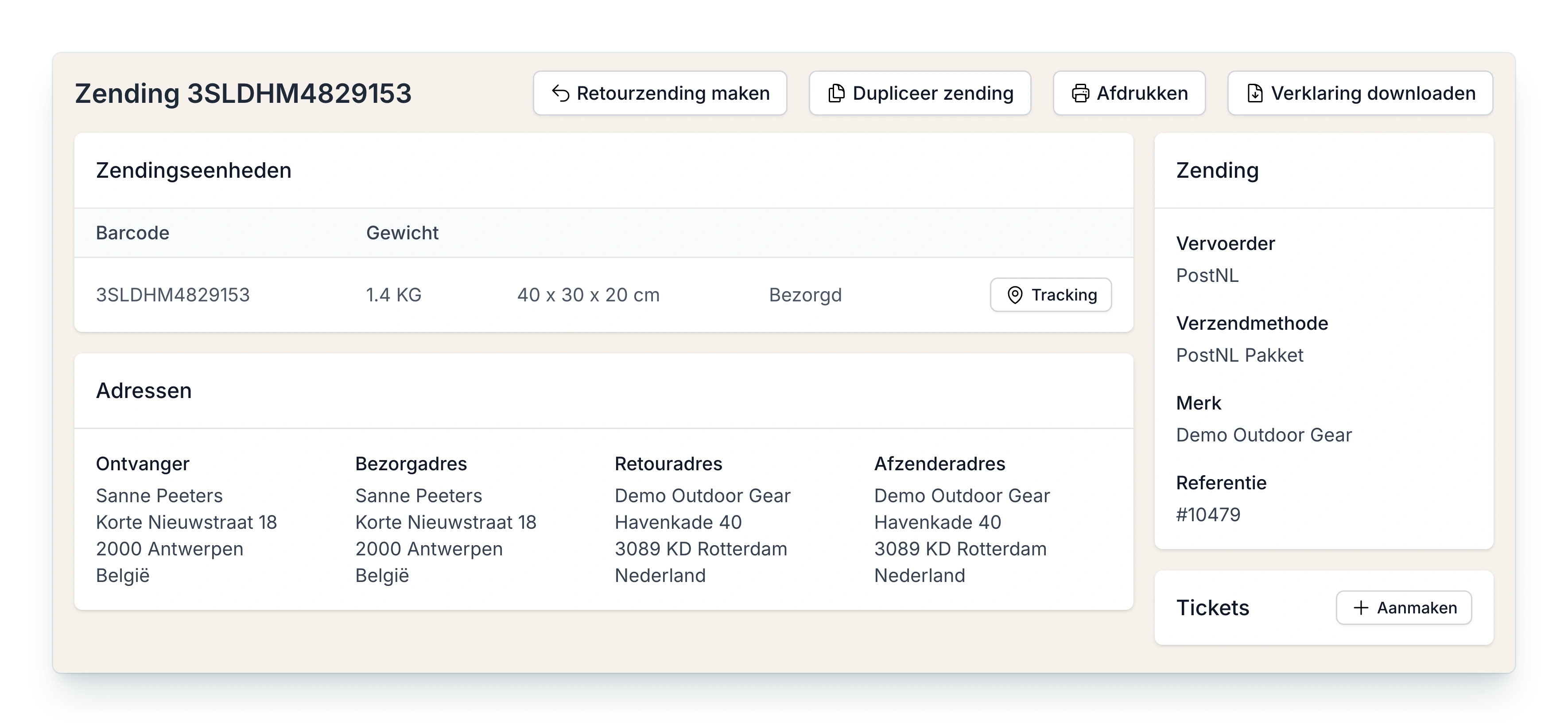
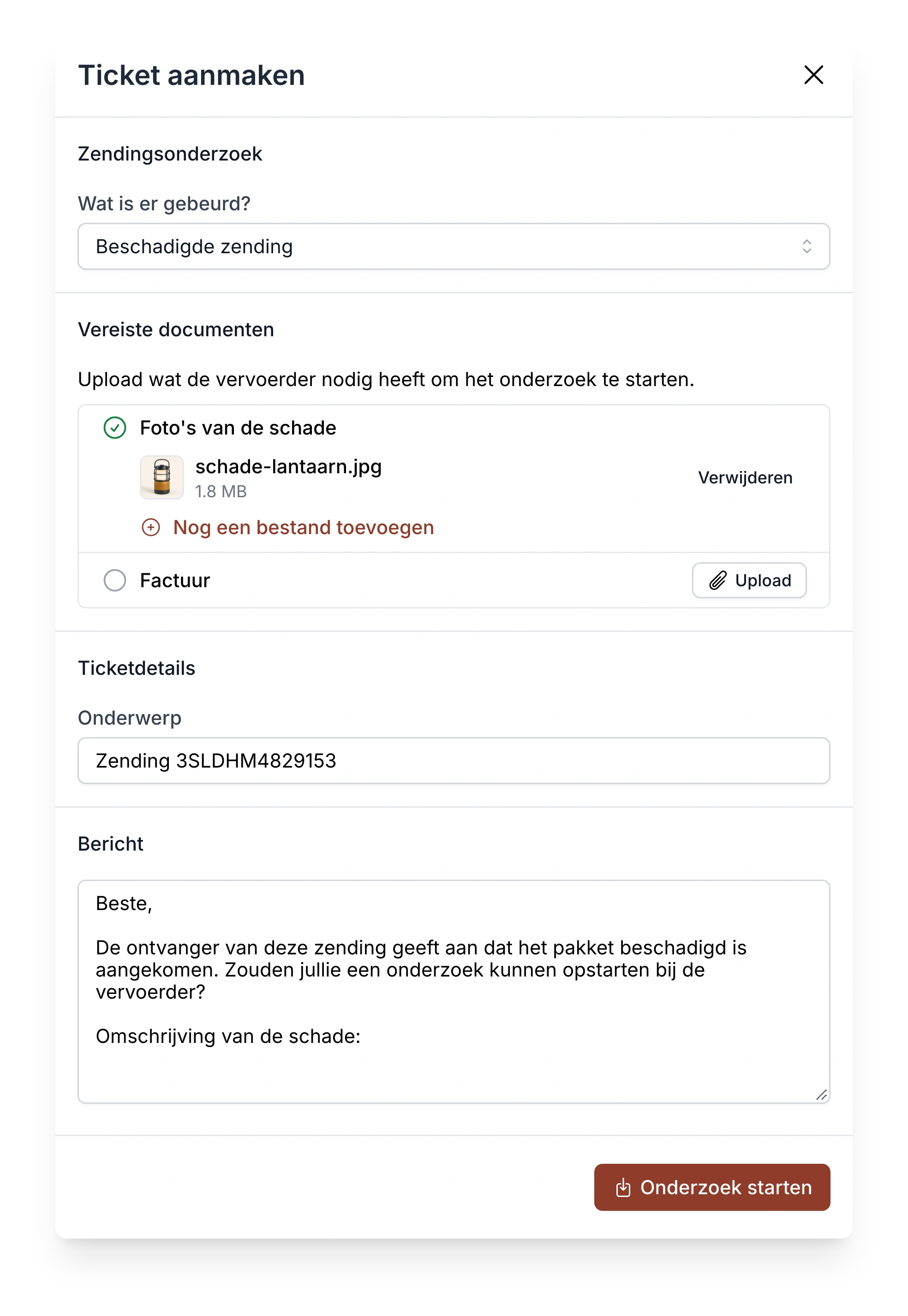
Heeft je klant een vraag over een bestelling, zending of retour, dan maakt hij er een ticket bij in plaats van te mailen. Vraagt hij waar een pakket blijft, dan antwoordt AI-support meteen. Is een pakket beschadigd, dan start hij vanuit de zending een onderzoek en ziet hij welk bewijs de vervoerder vraagt.
Verder in jouw fulfilmentportaal
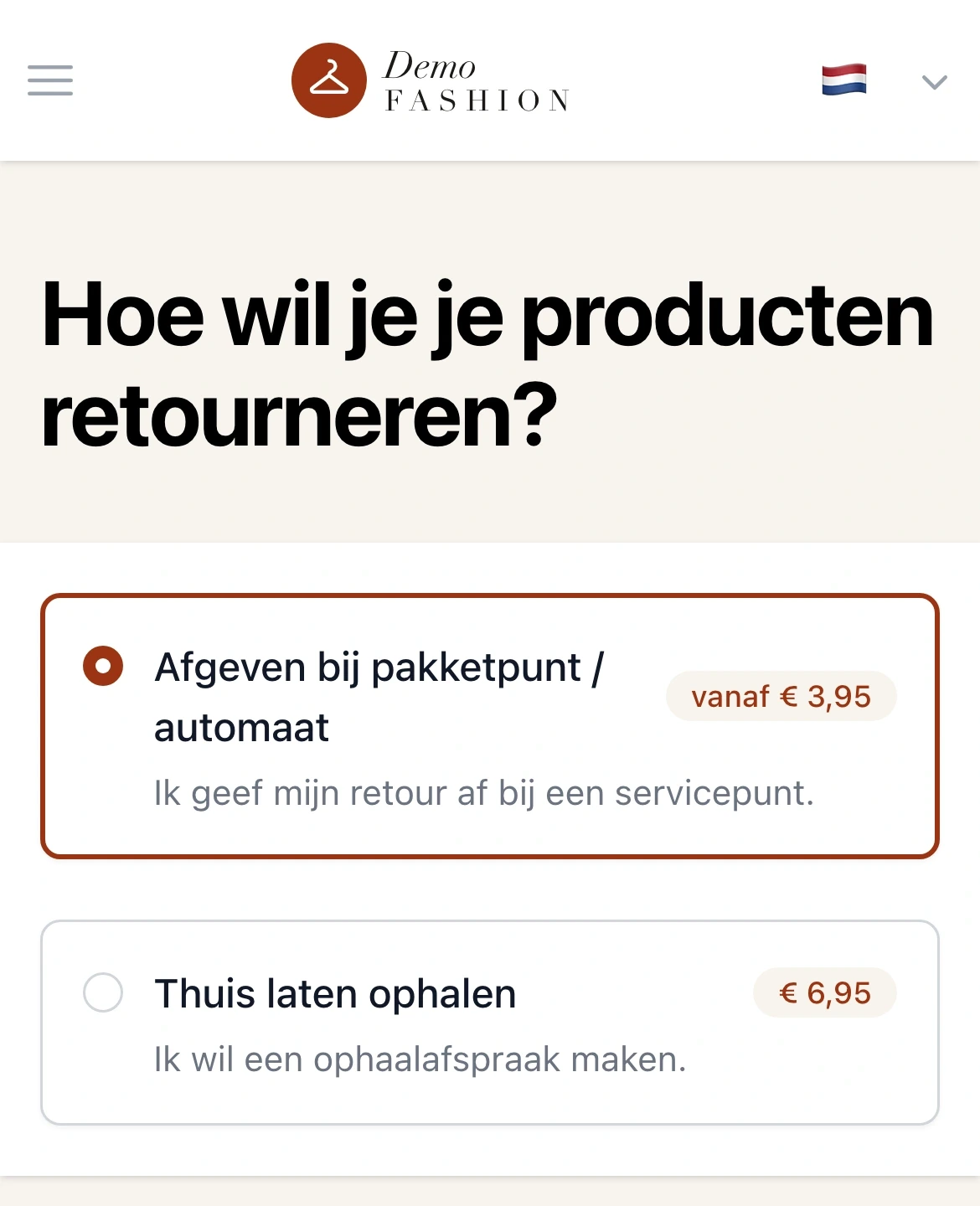
Een eigen retourportaal
Ontvangers melden hun retour aan in een retourportaal in de huisstijl van je klant. Met regels op land, retourreden of aantal accepteert of weigert hij aanmeldingen automatisch. De rest beoordeelt hij zelf.
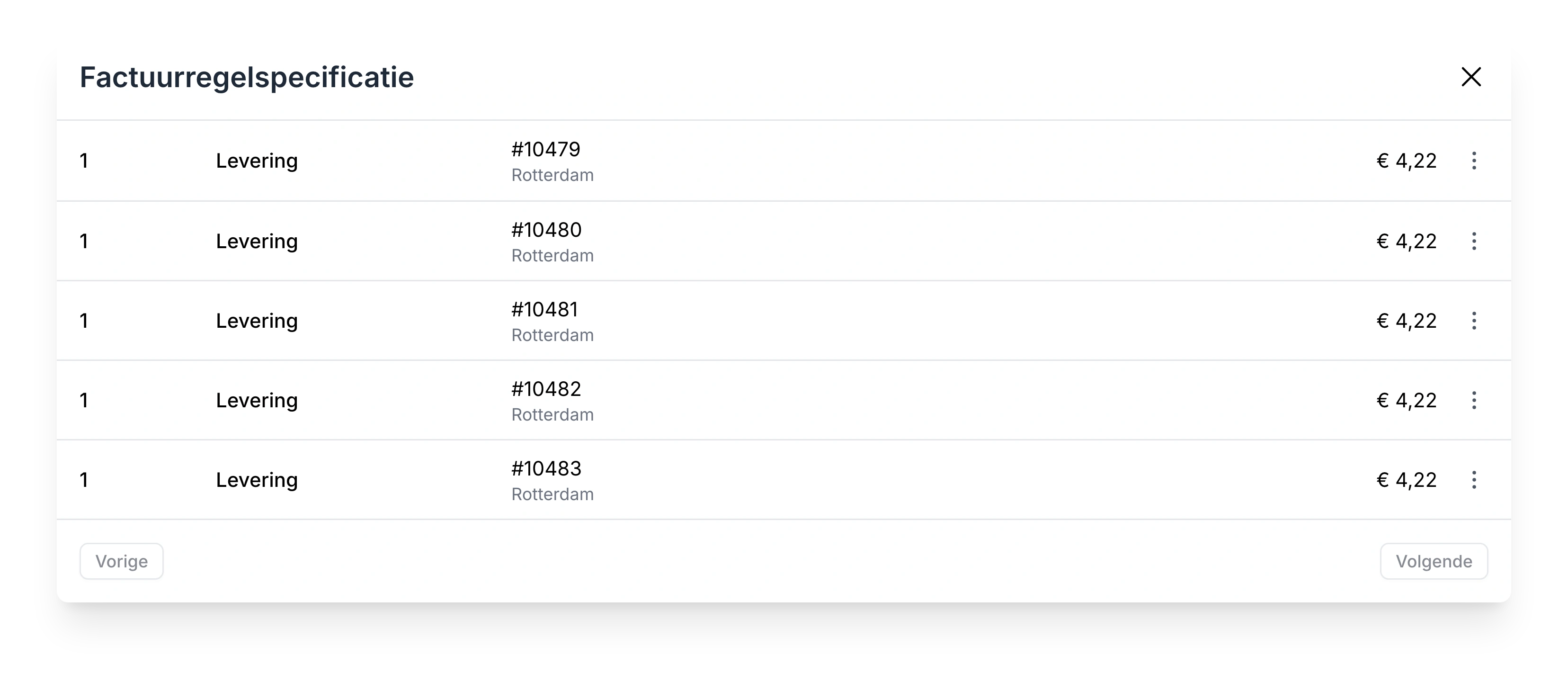
Zijn facturen met specificatie
Vraagt je klant zich af waar een bedrag vandaan komt, dan ziet hij bij elke factuurregel om welke leveringen en zendingen het gaat.
Inkopen bij zijn eigen leveranciers
Je klant maakt inkoopbestellingen bij zijn leveranciers, met een inkoopadvies op basis van zijn voorraad, verkopen en wat al onderweg is. Je team ziet de levering dan al aankomen.
Analyses en exports
Je klant stelt zelf rapporten samen, zoals retourredenen of verkopen per product, en exporteert ze zonder jou om een export te vragen.
Veelgestelde vragen over het klantportaal
Ja. Vanuit je klantenlijst log je in als de klant en zie je precies zijn portaal. Zo help je hem bij een vraag of controleer je een instelling.
Geef je klanten hun eigen portaal
Probeer 14 dagen gratis, of vraag een demo aan en we laten zien hoe het in jouw magazijn werkt.