
Iedere bestelling correct ingepakt
Stel je werkwijze in, dan controleert en pakt iedereen bestellingen op dezelfde manier in.
Scan elk product
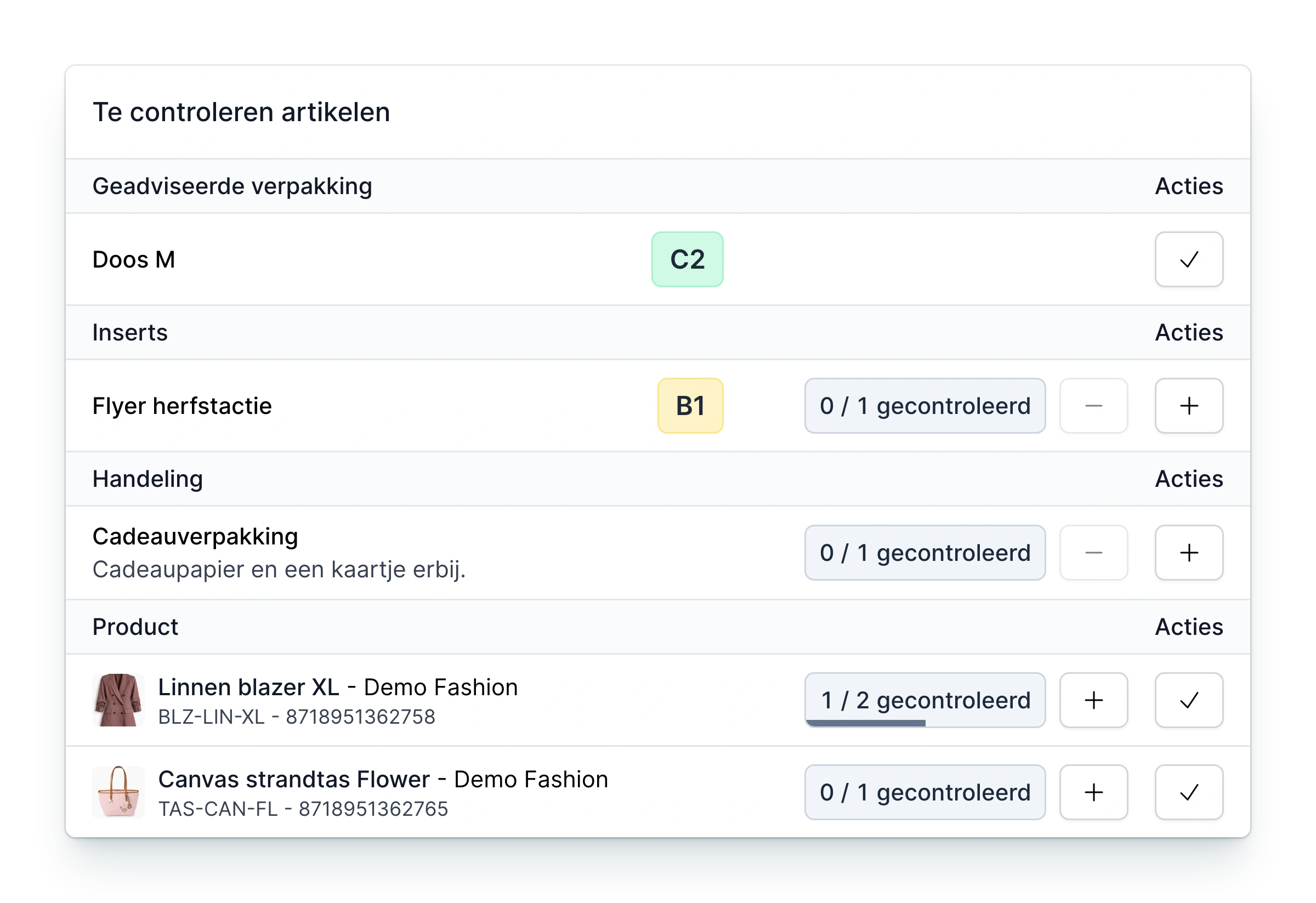
Afronden kan pas als alles is gescand, dus een verkeerd product valt direct op.
De juiste verpakking
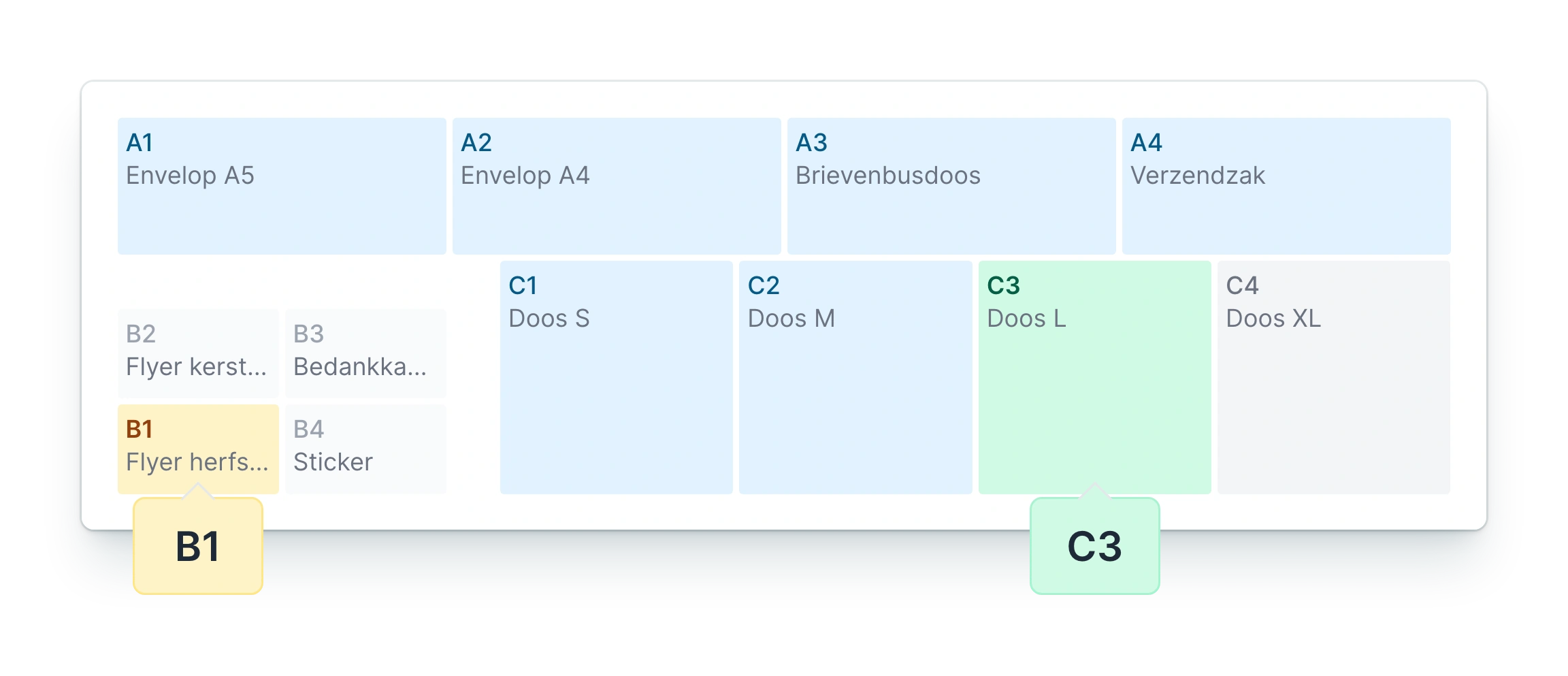
Je krijgt een voorstel voor de verpakking en ziet in welk vak de doos en de inserts liggen.
Label automatisch geprint
Het verzendlabel wordt automatisch aangemaakt en komt direct uit de printer van je inpaktafel.
Controleer elk product
Door elk product en elk insert te scannen weet je zeker dat de juiste producten naar de ontvanger gaan. Afronden kan pas als alles is gecontroleerd.
Je opent de levering met een scan van de bak, de paklijst of de pakbon. Staan er meerdere leveringen op, scan dan een product. Die scan telt meteen mee.
Iedereen pakt op dezelfde manier in
Welke doos bij welke bestelling hoort en welke flyer erbij moet, hoeft niet in het hoofd van je inpakkers te zitten. Per vak van je inpaktafel stel je in welke verpakking en welk insert er ligt. Je krijgt een voorstel voor een passende verpakking.
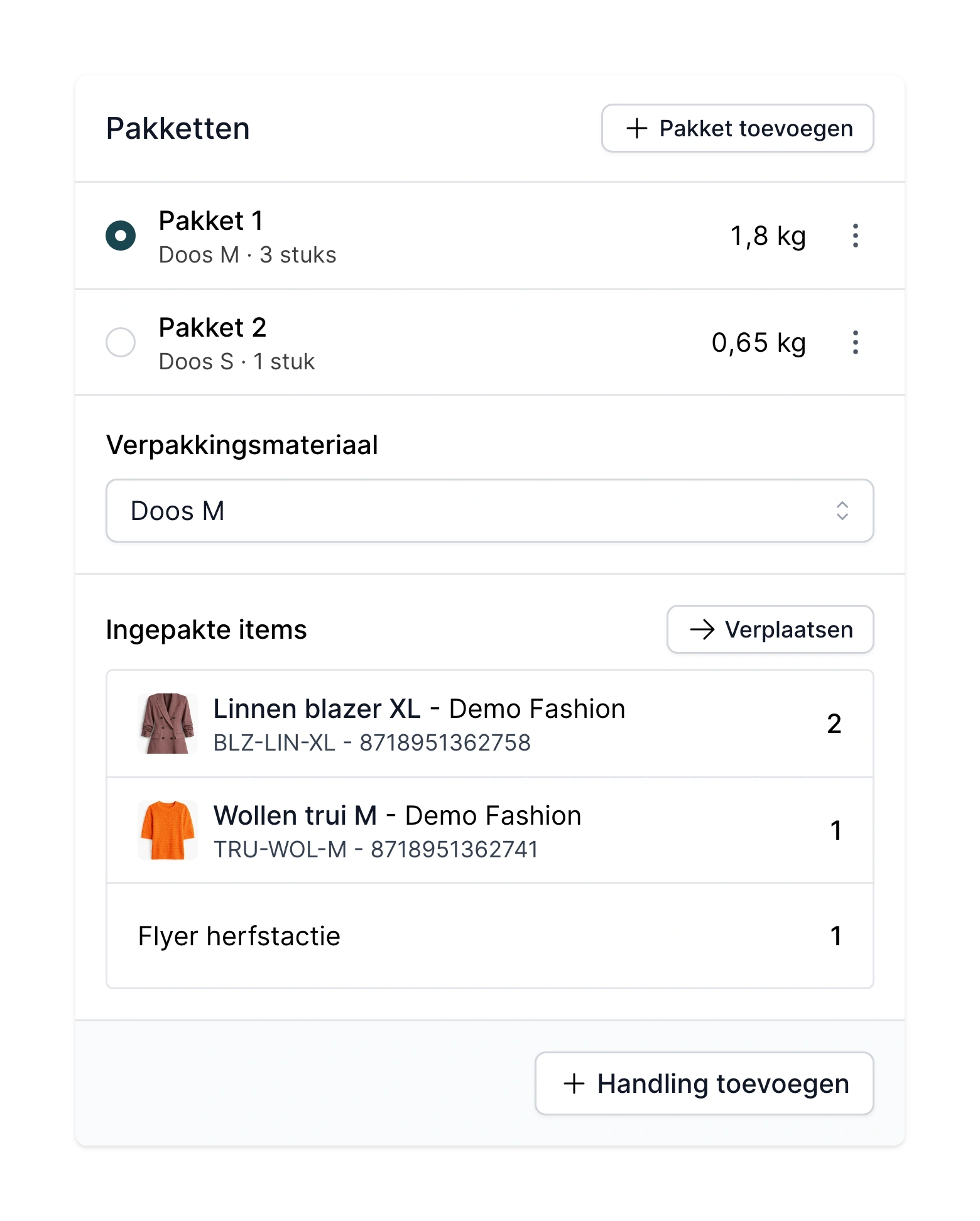
Met de verplichte verpakkingsmodus kiest iedereen voor elk pakket een verpakking. Gaat de levering in meerdere dozen, dan voeg je een pakket toe en verplaats je de producten.
Meerdere merken of fulfilmentklanten
Elk merk of elke fulfilmentklant heeft eigen wensen, zoals een flyer, een andere doos of extra papier bij een cadeau. Dat kan je team niet allemaal onthouden.
Met regels stel je in welke verpakking wordt voorgesteld, welk materiaal verplicht is en welke handeling erbij hoort, bijvoorbeeld op merk, land of totaalvolume. De inpakker ziet het op het scherm.
Als
Ordermetaveld Cadeau is ja
Dan
Vereist materiaal toevoegen: Cadeauverpakking
Als
Totaalvolume is meer dan 20 liter
Dan
Verpakking suggereren: Doos L
Als
Merk is Demo Fashion
Dan
Vereist materiaal toevoegen: Flyer herfstactie
Verzendlabel automatisch aanmaken en printen
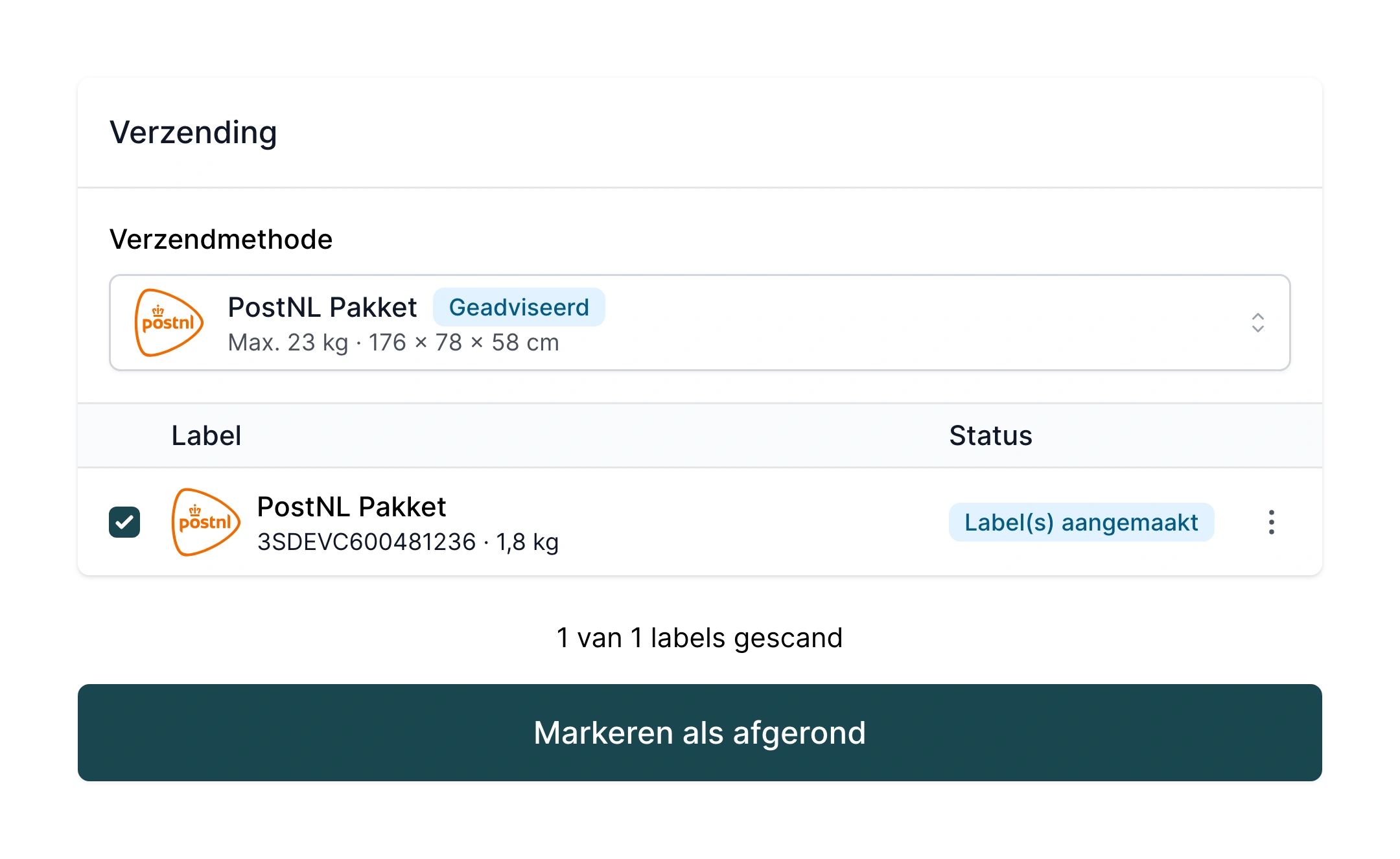
Een label in een ander systeem maken is een onnodige extra stap. Nadat je de inhoud hebt gecontroleerd, wordt de zending bij je vervoerder automatisch aangemaakt. Dat gebeurt vanzelf als er één verzendmethode of een voorkeursmethode is.
Met automatisch printen komt het label direct uit de printer van je inpaktafel, ook als je vanuit de app werkt.
Verzendlabels van je vervoerders
Je maakt het label rechtstreeks bij je vervoerder, tijdens het inpakken.


Bulk verzenden
Tot 250 bestellingen met dezelfde producten in één keer verzamelen en verzenden. Zo loop je maar één keer.
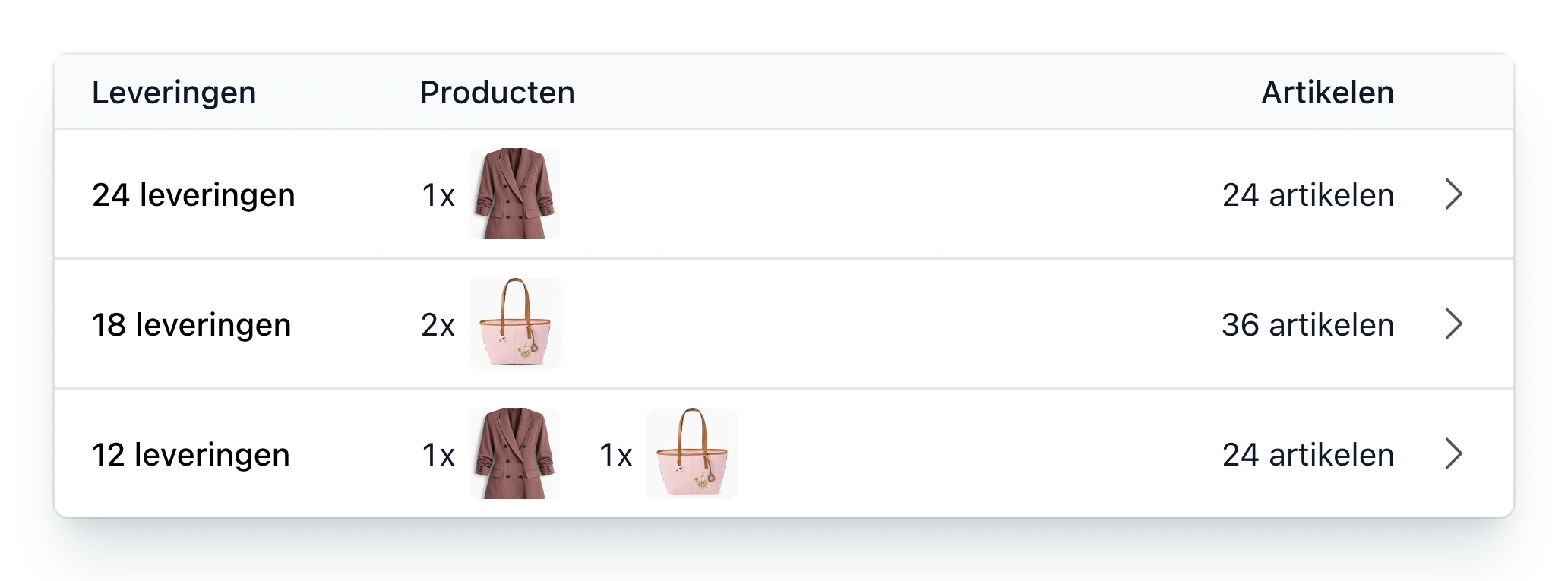
Zie wat samen kan
Zie welke samenstellingen veel bestellingen hebben. Sla ze op als voorinstelling, dan komen ze niet meer op je gewone paklijsten.
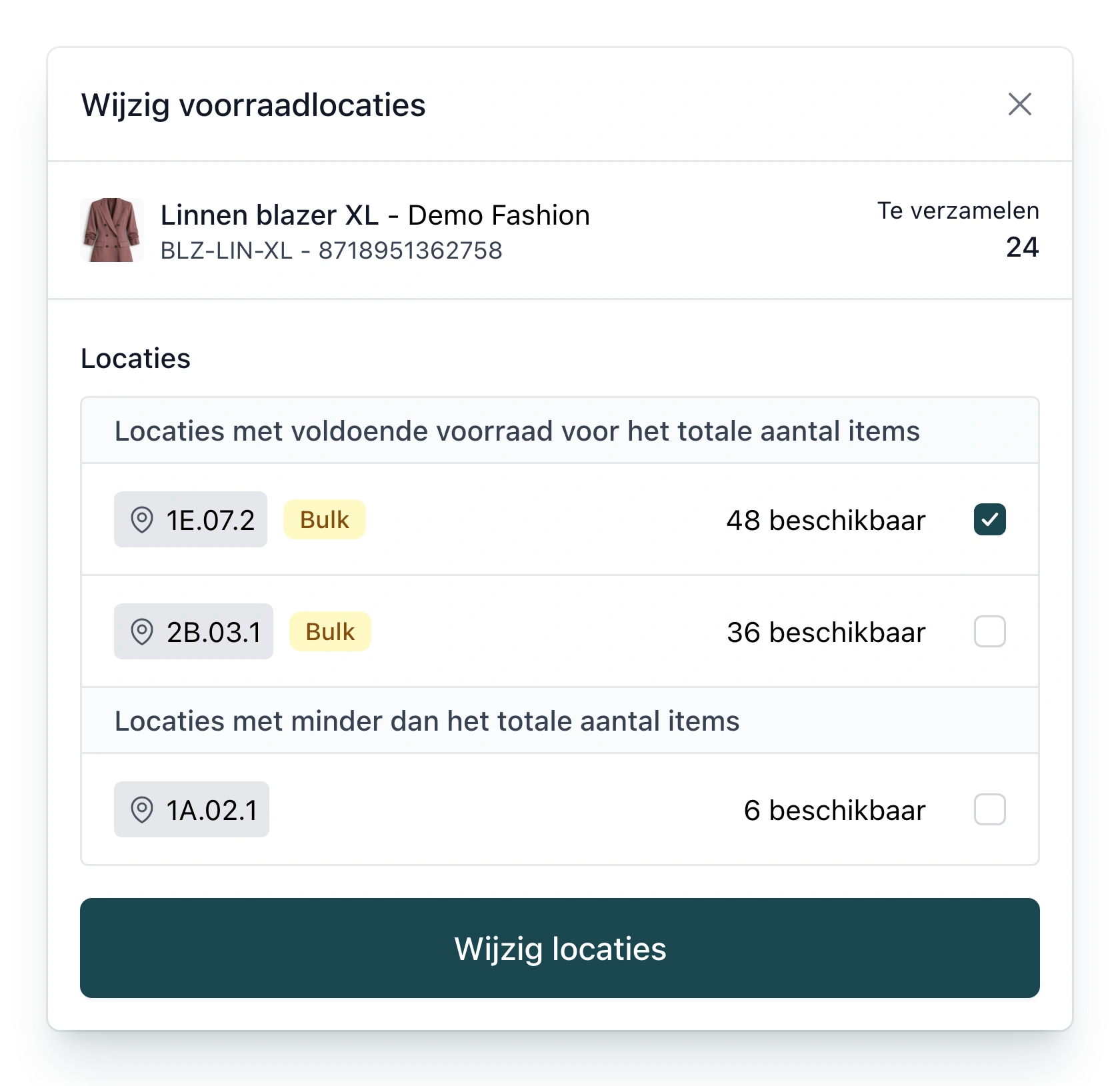
Een hele doos uit de bulk
Kies tijdens het verwerken een bulklocatie met genoeg voorraad voor het totaal, dan pak je een hele doos en raakt je pickvoorraad niet leeg.
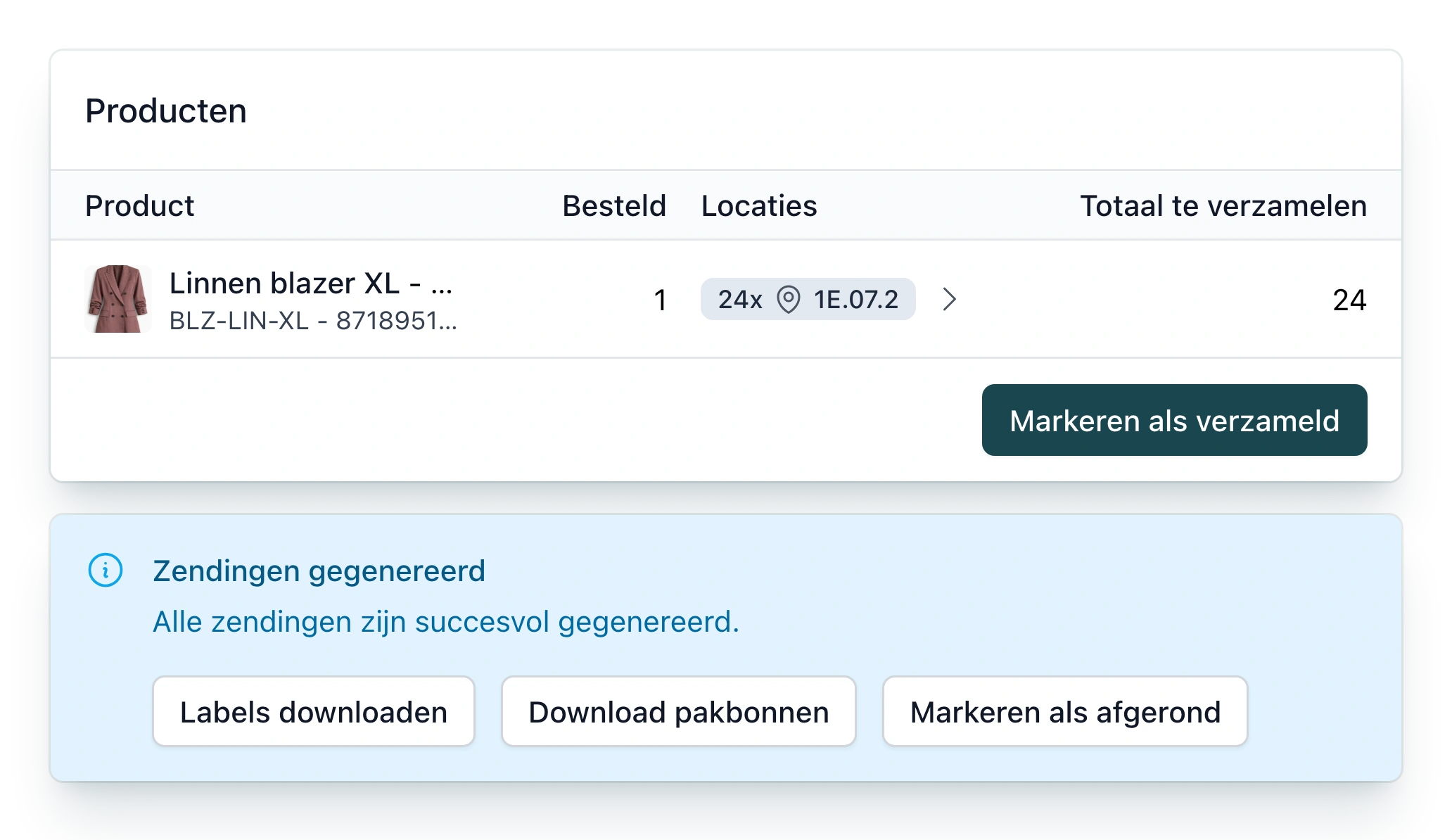
Alle labels in één keer
Labels en pakbonnen print je in één keer, gesorteerd per verzendmethode.
Voor drukke inpakafdelingen
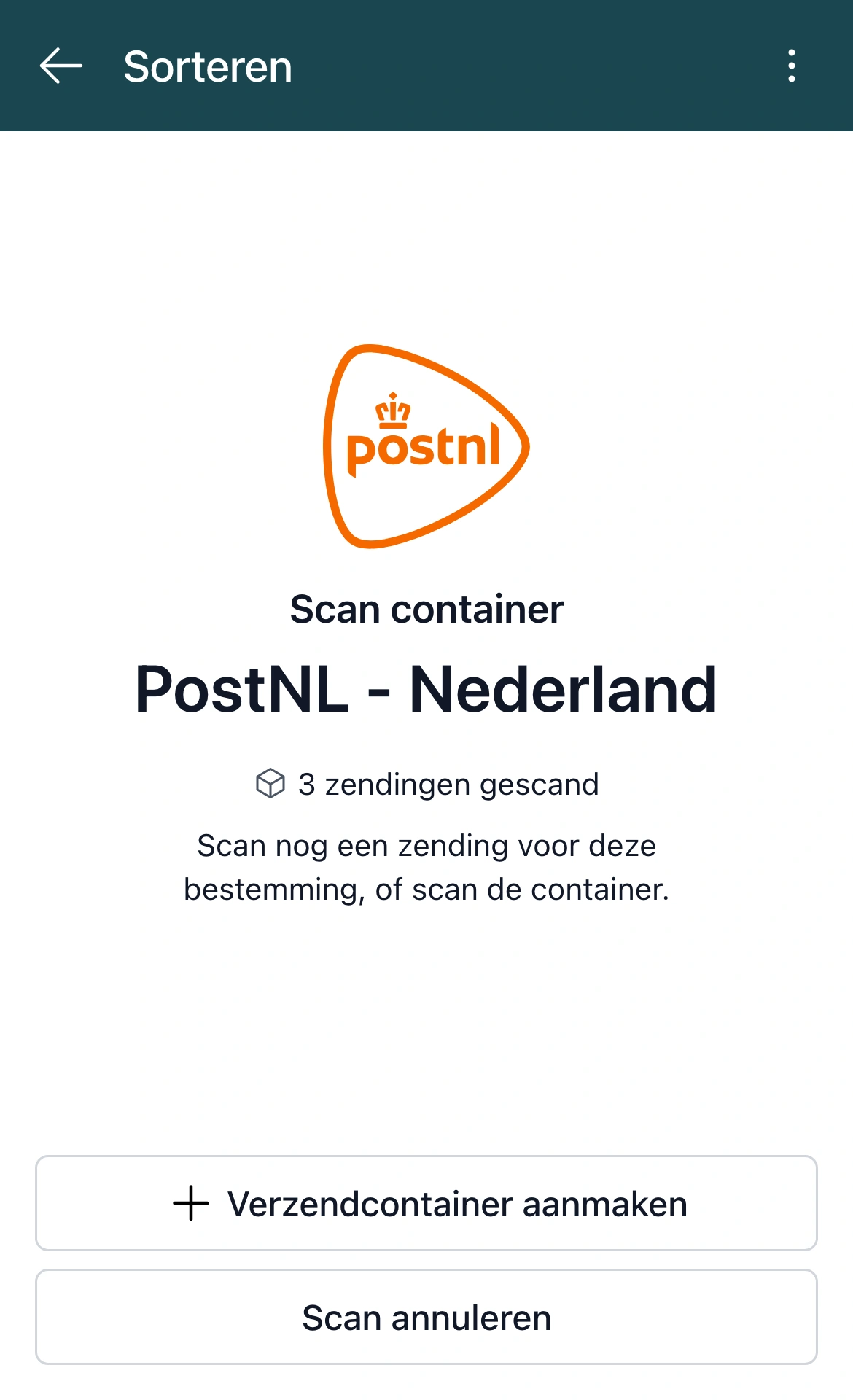
Zendingen sorteren
Met meerdere vervoerders raken pakketten snel door elkaar. Met sorteerregels laat de app bij het scannen van het label zien in welke container het pakket hoort.
Een eigen inpaktafel
Koppel elke inpaktafel aan een werkstation met een eigen layout en eigen printers. Labels en documenten printen direct.
Verpakkingen, inserts en handelingen
Maak je materialen één keer aan en bepaal per merk welke beschikbaar zijn. Koppel je er voorraad aan, dan wordt het verbruik automatisch afgeboekt.
Veelgestelde vragen over inpakken
Standaard scan je elk product. Heeft een product geen barcode, dan bevestig je het met de plusknop of het vinkje. Wil je ook producten met een barcode zonder scan bevestigen, dan geef je die medewerker het recht Inpakken zonder scannen.
Pak je bestellingen in met PackCloud
Probeer 14 dagen gratis, of vraag een demo aan en we laten zien hoe het in jouw magazijn werkt.